


Телефон перестал откликаться на касания или работает с постоянными подвисаниями? Решением станет hard reset — метод перезапуска устройства через кнопки корпуса, минуя сенсорное управление.
Понимаем термин hard reset
У этого понятия два разных применения:
Аппаратный перезапуск — запускает систему заново без потери информации. Спасает в момент, когда экран не откликается на прикосновения.
Возврат к заводским параметрам — стирает абсолютно всё содержимое и возвращает устройство в состояние "из коробки". К этому методу прибегают при критических системных проблемах.
Когда требуется аппаратная перезагрузка
Метод применяется в таких ситуациях:
- Устройство "зависло" и игнорирует команды
- Экран застыл во время установки обновлений
- Программы запускаются медленно или с ошибками
- При включении появляется только логотип Apple
- Заметное замедление работы системы
Такая перезагрузка освобождает оперативную память, стирает временный кэш и возвращает нормальную скорость работы.
Инструкции по моделям iPhone
Каждое поколение устройств имеет свою комбинацию кнопок для принудительного перезапуска.
Модели iPhone 6, 6s и SE первой версии
Нужно одновременно нажать круглую кнопку «Домой» (расположена под экраном) и клавишу питания (находится на боковой или верхней грани корпуса). Не отпускайте примерно 10 секунд — до момента, когда на дисплее отобразится яблоко. После этого ждите полной загрузки системы.
Не появилось изображение? Подключите зарядное устройство на 60 минут, потом повторите действия.
iPhone 7 и его версия Plus
Требуется зажать две кнопки: уменьшение звука и боковую клавишу включения. Удерживайте их вместе примерно 5-6 секунд. Когда увидите логотип компании — отпускайте и дожидайтесь запуска.
Модели с 8-й версии: iPhone 8, X, XR, 11, 12, 13, 14, 15, 16, 17 и SE второго поколения
Все современные устройства с технологией распознавания лица, включая новейшие iPhone 16 (в том числе 16e, 16 Plus, 16 Pro, 16 Pro Max) и iPhone 17 (включая 17 Pro и 17 Pro Max), перезагружаются по единой схеме:
- Кратковременно нажмите клавишу повышения громкости и сразу уберите палец
- Повторите то же с клавишей понижения звука — быстрое нажатие и отпускание
- Теперь зажмите боковую клавишу и не отпускайте
- Дождитесь появления яблока на экране
- Отпустите клавишу и подождите полной загрузки
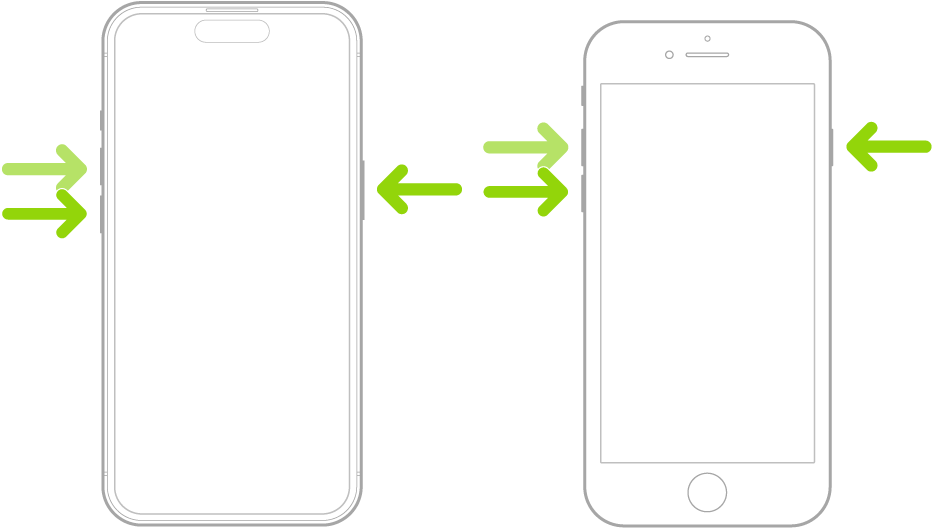 Источник: help.apple.com
Важный момент: кнопки звука нажимаются по очереди, быстрыми движениями, а не вместе. Может потребоваться несколько попыток для выработки правильного темпа.
Стандартное выключение в рабочем состоянии
Когда устройство функционирует и нужна обычная перезагрузка:
Откройте «Настройки», выберите «Основные», опуститесь до самого низа списка к пункту «Выключить». Передвиньте ползунок в правую сторону. Для повторного запуска удерживайте боковую клавишу до появления логотипа.
Перезапуск при неработающих клавишах
Физические кнопки вышли из строя? Воспользуйтесь экранной альтернативой AssistiveTouch:
Путь: «Настройки» → «Универсальный доступ» → «Касание» → активируйте AssistiveTouch. Появится виртуальная кнопка на дисплее. Коснитесь её → выберите «Аппарат» → затем «Еще» → «Перезапуск» → согласитесь с действием.
Застревание на экране с логотипом
После аппаратного перезапуска iPhone показывает только яблоко, синий или красный экран? Потребуется восстановление с помощью компьютера.
Для Windows:
- Загрузите и запустите iTunes
- Соедините устройство кабелем с ПК
- Найдите иконку телефона в программе
- Используйте нужную комбинацию клавиш (зависит от модели)
- Не отпускайте кнопки до активации режима восстановления
- Выберите вариант: «Обновить» (данные сохранятся) или «Восстановить» (всё сотрётся)
Для компьютеров Mac:
- Система Catalina и свежее — работайте через Finder
- Старые версии macOS — используйте iTunes
- Последовательность действий идентична
Возврат к начальным параметрам
Обязательный шаг перед началом — создание бэкапа.
Сохранение данных
Через облако iCloud: Путь: «Настройки» → ваше имя → iCloud → «Резервная копия в iCloud» → активируйте опцию → запустите «Создать резервную копию». Потребуется подключение к Wi-Fi и уровень зарядки от 50%.
Через персональный компьютер: Соедините устройство проводом. В программе iTunes (для Windows) или Finder (для macOS) выберите ваш телефон → запустите «Создать резервную копию сейчас».
Бэкап сохранит контакты, заметки, программы с их содержимым, переписки. Приложения, которые удалили из магазина App Store, вернуть не удастся.
Стирание через меню устройства
Путь: «Настройки» → «Основные» → «Перенос или сброс iPhone» → «Стереть контент и настройки». Система запросит код доступа, затем начнётся процесс. Длительность — около 10-15 минут.
Выборочные виды сброса
- Сбросить все настройки — параметры возвращаются к стандартным, файлы и программы не трогаются
- Сбросить настройки сети — исчезают запомненные точки Wi-Fi, их пароли, конфигурации VPN
- Удалить все eSIM — очистка виртуальных SIM-карт
- Сбросить словарь клавиатуры — стирается накопленная история автоисправлений
- Сбросить настройки «Домой» — расположение иконок на экранах возвращается к исходному
- Сбросить геонастройки — обнуление параметров приватности и GPS
Стирание с помощью ПК
Этот метод подходит, когда забыт пароль разблокировки или устройство отказывается включаться:
Соедините iPhone с компьютером проводом. Найдите его в iTunes или Finder → нажмите «Восстановить iPhone» → подтвердите намерение. Для возврата информации после очистки понадобятся данные учётной записи Apple ID.
Не включается телефон? Активируйте режим восстановления. Подробные инструкции для каждой модели размещены на сайте support.apple.com.
Дистанционная очистка устройства
Потеряли телефон или его украли? Действуйте так:
Войдите в iCloud с любого браузера или другого устройства Apple. Пройдите авторизацию → откройте «Локатор» → выберите нужное устройство из списка → нажмите «Стереть устройство». После завершения iPhone заблокируется и запросит учётные данные Apple ID для активации.
Основные рекомендации
- Аппаратный перезапуск безопасен для данных
- Перед полной очисткой делайте бэкап обязательно
- Не теряйте доступ к учётной записи Apple ID
- Держите активной опцию «Найти iPhone»
- При отсутствии результата — обращайтесь в авторизованный сервис
Требуется профессиональная помощь?
Самостоятельно не справляетесь или iPhone продолжает глючить? Обращайтесь в Appsource. Мы проверим устройство и найдём причину проблемы, сделаем принудительную перезагрузку или полный сброс, восстановим ваши данные из резервных копий, исправим системные ошибки и настроим iPhone после сброса.