

Интернет-магазин по продаже техники Apple в Туле
Акции
Компания
  • О нас
  • Реквизиты
  • Блог
  • Отзывы
Покупателю
  • Условия оплаты
  • Самовывоз
  • Гарантия на товар
  • Trade-in
  • Рассрочка
  • Как купить
  • Обмен и возврат
  • Вопрос-ответ
  • Карта сайта
Контакты
    +7 910 164-34-62
    Заказать звонок
    Каталог
    • iPhone
      iPhone
      • iPhone Air
      • iPhone 17 Pro Max
      • iPhone 17 Pro
      • iPhone 17
      • iPhone 17e
      • iPhone 16 Pro Max
      • iPhone 16 Pro
      • iPhone 16 Plus
      • iPhone 16
      • iPhone 16e
      • iPhone 15 Pro Max
      • iPhone 15 Pro
      • iPhone 15 Plus
      • iPhone 15
      • iPhone 14
      • iPhone 13
      • iPhone 12
      • iPhone 11
      • Еще
    • Смартфоны Samsung
      Смартфоны Samsung
      • Galaxy S26 Ultra
      • Galaxy S26+
      • Galaxy S26
      • Galaxy S25 Ultra
      • Galaxy S25 +
      • Galaxy S25
      • Galaxy S25 FE
      • Galaxy S25 Edge
      • Galaxy Z Fold 7
      • Galaxy Z Flip 7
      • Galaxy Z Flip 7 FE
      • Galaxy A57
      • Galaxy A56
      • Galaxy A37
      • Galaxy A36
      • Galaxy A17
      • Galaxy A07
      • Еще
    • Смартфоны Xiaomi
      Смартфоны Xiaomi
      • Xiaomi 17
      • Xiaomi 15
      • Xiaomi 15T
      • POCO X8 Pro Max
      • POCO X8 Pro
      • POCO M8 Pro
      • POCO M8
      • POCO X7 Pro
      • POCO X7
      • Poco M7 Pro
      • Poco M7
      • Redmi Note 15 Pro+
      • Redmi Note 15 Pro
      • Redmi Note 15
      • POCO C85
      • Еще
    • Смартфоны Google
      Смартфоны Google
      • Pixel 10
      • Pixel 10 Pro
      • Pixel 10 Pro XL
    • Смартфоны OnePlus
      Смартфоны OnePlus
      • OnePlus 15
      • OnePlus 15R
    • Планшеты
      Планшеты
      • iPad      
        • iPad Pro M5
        • iPad Air M4
        • iPad Air
        • iPad 11
        • iPad Mini 7
      • Xiaomi      
        • Redmi Pad 2 Pro
        • POCO Pad X1
        • Redmi Pad 2
        • Xiaomi Pad 7
    • Ноутбуки
      Ноутбуки
      • MacBook      
        • MacBook Neo
        • MacBook Air M5
        • MacBook Air M4
        • MacBook Air M1
        • MacBook Pro M5
        • MacBook Pro M4 Max
        • MacBook Pro M4 Pro
        • MacBook Pro M4
    • Часы
      Часы
      • Apple Watch      
        • Apple Watch Ultra 3
        • Watch Series 11
        • Watch SE3
      • Браслет Whoop
      • Samsung      
        • Galaxy Fit3
        • Galaxy Watch 8
        • Galaxy Watch 8 Classic
        • Galaxy Watch Ultra 2025
    • Наушники
      Наушники
      • AirPods      
        • AirPods Pro 3
        • AirPods 4
        • AirPods Pro 2
        • AirPods Max 2024
        • AirPods Max 2026
      • Marshall
      • Samsung      
        • Galaxy Buds 4
        • Galaxy Buds 4 Pro
        • Galaxy Buds3 FE
    • Dyson
      Dyson
      • Airwrap
      • Airstrait
    • Игровые консоли
      Игровые консоли
      • Sony PlayStation
      • DualSense
      • Nintendo
      • Steam Deck
    • Аксессуары
      Аксессуары
      • AirTag
      • Labubu
      • Magic Mouse
      • Pencil
      • Vision Pro
      • Зарядные устройства и кабели
      • Защитные стёкла
    • Б/У техника
      Б/У техника
    • Умные очки
      Умные очки
      • Meta Ray-Ban
    • Фотоаппараты
      Фотоаппараты
      • Kodak Charmera 1987
    Каталог
    По всему сайту
    По каталогу
    Войти
    0 Сравнение
    0 Избранное
    0 Корзина
    iPhone Samsung Xiaomi iPad MacBook Apple Watch AirPods Dyson Б/У техника
    Интернет-магазин по продаже техники Apple в Туле
    Каталог
    Каталог
    По всему сайту
    По каталогу
    Войти
    0 Сравнение
    0 Избранное
    0 Корзина
    Интернет-магазин по продаже техники Apple в Туле
    Телефоны
    +7 910 164-34-62
    Заказать звонок
    0
    0
    0
    Интернет-магазин по продаже техники Apple в Туле
    • Кабинет
    • 0 Сравнение
    • 0 Избранное
    • 0 Корзина
      +7 910 164-34-62
    • Получить консультацию
    • info@appsource.ru
    • г. Тула, Пролетарская 22А, ТРЦ «Рио», Цокольный этаж
    • Ежедневно с 10:00 до 21:00
    Мы в соцсетях
    Главная
    Каталог
    iPhone

    iPhone

    _blank
    iPhone Air iPhone Air
    iPhone 17 Pro Max iPhone 17 Pro Max
    iPhone 17 Pro iPhone 17 Pro
    iPhone 17 iPhone 17
    iPhone 17e iPhone 17e
    iPhone 16 Pro Max iPhone 16 Pro Max
    iPhone 16 Pro iPhone 16 Pro
    iPhone 16 Plus iPhone 16 Plus
    iPhone 16 iPhone 16
    iPhone 16e iPhone 16e
    iPhone 15 Pro Max iPhone 15 Pro Max
    iPhone 15 Pro iPhone 15 Pro
    iPhone 15 Plus iPhone 15 Plus
    iPhone 15 iPhone 15
    iPhone 14 iPhone 14
    iPhone 13 iPhone 13
    iPhone 12 iPhone 12
    iPhone 11 iPhone 11
    Фильтр
    Сначала популярные
    С начала алфавита
    С конца алфавита
    Сначала непопулярные
    Сначала популярные
    Сначала дешевые
    Сначала дорогие
    По возрастанию наличия
    По убыванию наличия
    Фильтр
    Сначала популярные
    С начала алфавита
    С конца алфавита
    Сначала непопулярные
    Сначала популярные
    Сначала дешевые
    Сначала дорогие
    По возрастанию наличия
    По убыванию наличия
    Цена
    Цена
    0
    42225
    84450
    126675
    168900
    Показать
    Наши предложения
    Показать все
    Показать
    Размер дисплея
    Показать все
    Показать
    Тип дисплея
    Показать все
    Показать
    Разрешение
    Показать все
    Показать
    Разблокировка
    Показать
    Процессор
    Показать все
    Показать
    Цвет
    Показать все
    Показать
    SIM-карта
    Показать все
    Показать
    Объем памяти
    Показать все
    Показать
    Беспроводная зарядка
    Показать
    Материал
    Показать
    Выбрано: 0 Показать
    Выбрано: 0
    Новинка
    Без RuStore
    Быстрый просмотр
    Apple iPhone 17 Pro 256 Гб SIM+eSIM Silver Apple iPhone 17 Pro 256 Гб SIM+eSIM Silver Apple iPhone 17 Pro 256 Гб SIM+eSIM Silver
    116 800 ₽
    96 490 ₽
    Apple iPhone 17 Pro 256 Гб SIM+eSIM Silver
    5
    В корзину
    Новинка
    Без RuStore
    Быстрый просмотр
    Apple iPhone 17 256 Гб SIM+eSIM Sage Apple iPhone 17 256 Гб SIM+eSIM Sage Apple iPhone 17 256 Гб SIM+eSIM Sage
    83 400 ₽
    68 900 ₽
    Apple iPhone 17 256 Гб SIM+eSIM Sage
    5
    В корзину
    Новинка
    Без RuStore
    Быстрый просмотр
    Apple iPhone 17 256 Гб SIM+eSIM White Apple iPhone 17 256 Гб SIM+eSIM White Apple iPhone 17 256 Гб SIM+eSIM White
    83 400 ₽
    68 900 ₽
    Apple iPhone 17 256 Гб SIM+eSIM White
    5
    В корзину
    Новинка
    Без RuStore
    Быстрый просмотр
    Apple iPhone 17 Pro Max 256 Гб SIM+eSIM Silver Apple iPhone 17 Pro Max 256 Гб SIM+eSIM Silver Apple iPhone 17 Pro Max 256 Гб SIM+eSIM Silver
    129 300 ₽
    106 900 ₽
    Apple iPhone 17 Pro Max 256 Гб SIM+eSIM Silver
    5
    В корзину
    Новинка
    Без RuStore
    Быстрый просмотр
    Apple iPhone 17 256 Гб SIM+eSIM Black Apple iPhone 17 256 Гб SIM+eSIM Black Apple iPhone 17 256 Гб SIM+eSIM Black
    84 100 ₽
    69 490 ₽
    Apple iPhone 17 256 Гб SIM+eSIM Black
    0
    В корзину
    Новинка
    Без RuStore
    Быстрый просмотр
    Apple iPhone 17 256 Гб SIM+eSIM Mist Blue Apple iPhone 17 256 Гб SIM+eSIM Mist Blue Apple iPhone 17 256 Гб SIM+eSIM Mist Blue
    82 900 ₽
    68 490 ₽
    Apple iPhone 17 256 Гб SIM+eSIM Mist Blue
    5
    В корзину
    Новинка
    Без RuStore
    Быстрый просмотр
    Apple iPhone 17 256 Гб SIM+eSIM Lavender Apple iPhone 17 256 Гб SIM+eSIM Lavender Apple iPhone 17 256 Гб SIM+eSIM Lavender
    85 800 ₽
    70 900 ₽
    Apple iPhone 17 256 Гб SIM+eSIM Lavender
    5
    В корзину
    Новинка
    Без RuStore
    Быстрый просмотр
    Apple iPhone 17 Pro 256 Гб 2eSIM Cosmic orange Apple iPhone 17 Pro 256 Гб 2eSIM Cosmic orange Apple iPhone 17 Pro 256 Гб 2eSIM Cosmic orange
    105 100 ₽
    86 900 ₽
    Apple iPhone 17 Pro 256 Гб 2eSIM Cosmic orange
    5
    В корзину
    Хит
    Советуем
    Новинка
    Без RuStore
    Быстрый просмотр
    Apple iPhone 17 Pro Max 256 Гб 2eSIM Cosmic Orange Apple iPhone 17 Pro Max 256 Гб 2eSIM Cosmic Orange Apple iPhone 17 Pro Max 256 Гб 2eSIM Cosmic Orange
    113 600 ₽
    93 900 ₽
    Apple iPhone 17 Pro Max 256 Гб 2eSIM Cosmic Orange
    5
    В корзину
    Новинка
    Без RuStore
    Быстрый просмотр
    Apple iPhone 17 Pro 256 Гб 2eSIM Silver Apple iPhone 17 Pro 256 Гб 2eSIM Silver Apple iPhone 17 Pro 256 Гб 2eSIM Silver
    113 600 ₽
    93 900 ₽
    Apple iPhone 17 Pro 256 Гб 2eSIM Silver
    5
    В корзину
    Советуем
    Новинка
    Без RuStore
    Быстрый просмотр
    Apple iPhone 17 Pro Max 256 Гб 2eSIM Deep Blue Apple iPhone 17 Pro Max 256 Гб 2eSIM Deep Blue Apple iPhone 17 Pro Max 256 Гб 2eSIM Deep Blue
    114 300 ₽
    94 490 ₽
    Apple iPhone 17 Pro Max 256 Гб 2eSIM Deep Blue
    5
    В корзину
    Новинка
    Без RuStore
    Быстрый просмотр
    Apple iPhone 17 Pro 256 Гб SIM+eSIM Cosmic orange Apple iPhone 17 Pro 256 Гб SIM+eSIM Cosmic orange Apple iPhone 17 Pro 256 Гб SIM+eSIM Cosmic orange
    116 800 ₽
    96 490 ₽
    Apple iPhone 17 Pro 256 Гб SIM+eSIM Cosmic orange
    5
    В корзину
    Новинка
    Без RuStore
    Быстрый просмотр
    Apple iPhone 17 Pro 256 Гб SIM+eSIM Deep blue Apple iPhone 17 Pro 256 Гб SIM+eSIM Deep blue Apple iPhone 17 Pro 256 Гб SIM+eSIM Deep blue
    116 000 ₽
    95 900 ₽
    Apple iPhone 17 Pro 256 Гб SIM+eSIM Deep blue
    5
    В корзину
    Новинка
    Без RuStore
    Быстрый просмотр
    Apple iPhone 17 Pro Max 256 Гб 2eSIM Silver Apple iPhone 17 Pro Max 256 Гб 2eSIM Silver Apple iPhone 17 Pro Max 256 Гб 2eSIM Silver
    114 800 ₽
    94 900 ₽
    Apple iPhone 17 Pro Max 256 Гб 2eSIM Silver
    5
    В корзину
    Новинка
    Без RuStore
    Быстрый просмотр
    Apple iPhone 17 Pro 512 Гб SIM + eSIM Silver Apple iPhone 17 Pro 512 Гб SIM + eSIM Silver Apple iPhone 17 Pro 512 Гб SIM + eSIM Silver
    140 200 ₽
    115 900 ₽
    Apple iPhone 17 Pro 512 Гб SIM + eSIM Silver
    5
    В корзину
    Без RuStore
    Быстрый просмотр
    Apple iPhone 17 Pro 256 Гб 2eSIM Deep blue Apple iPhone 17 Pro 256 Гб 2eSIM Deep blue Apple iPhone 17 Pro 256 Гб 2eSIM Deep blue
    105 900 ₽
    87 490 ₽
    Apple iPhone 17 Pro 256 Гб 2eSIM Deep blue
    5
    В корзину
    Новинка
    Без RuStore
    Быстрый просмотр
    Apple iPhone 17 Pro Max 256 Гб SIM + eSIM Deep Blue Apple iPhone 17 Pro Max 256 Гб SIM + eSIM Deep Blue Apple iPhone 17 Pro Max 256 Гб SIM + eSIM Deep Blue
    127 600 ₽
    105 490 ₽
    Apple iPhone 17 Pro Max 256 Гб SIM + eSIM Deep Blue
    5
    В корзину
    Новинка
    Без RuStore
    Быстрый просмотр
    Apple iPhone 17 Pro Max 256 Гб SIM + eSIM Cosmic Orange Apple iPhone 17 Pro Max 256 Гб SIM + eSIM Cosmic Orange Apple iPhone 17 Pro Max 256 Гб SIM + eSIM Cosmic Orange
    127 600 ₽
    105 490 ₽
    Apple iPhone 17 Pro Max 256 Гб SIM + eSIM Cosmic Orange
    5
    В корзину
    Новинка
    Без RuStore
    Быстрый просмотр
    Apple iPhone 17 Pro 512 Гб 2eSIM Silver Apple iPhone 17 Pro 512 Гб 2eSIM Silver Apple iPhone 17 Pro 512 Гб 2eSIM Silver
    128 900 ₽
    106 490 ₽
    Apple iPhone 17 Pro 512 Гб 2eSIM Silver
    0
    В корзину
    Новинка
    Без RuStore
    Быстрый просмотр
    Apple iPhone 17 Pro Max 512 Гб SIM+eSIM Silver Apple iPhone 17 Pro Max 512 Гб SIM+eSIM Silver Apple iPhone 17 Pro Max 512 Гб SIM+eSIM Silver
    151 100 ₽
    124 900 ₽
    Apple iPhone 17 Pro Max 512 Гб SIM+eSIM Silver
    5
    В корзину
    Загрузить еще
    1 2 3 ... 13

    Отзывы о нас

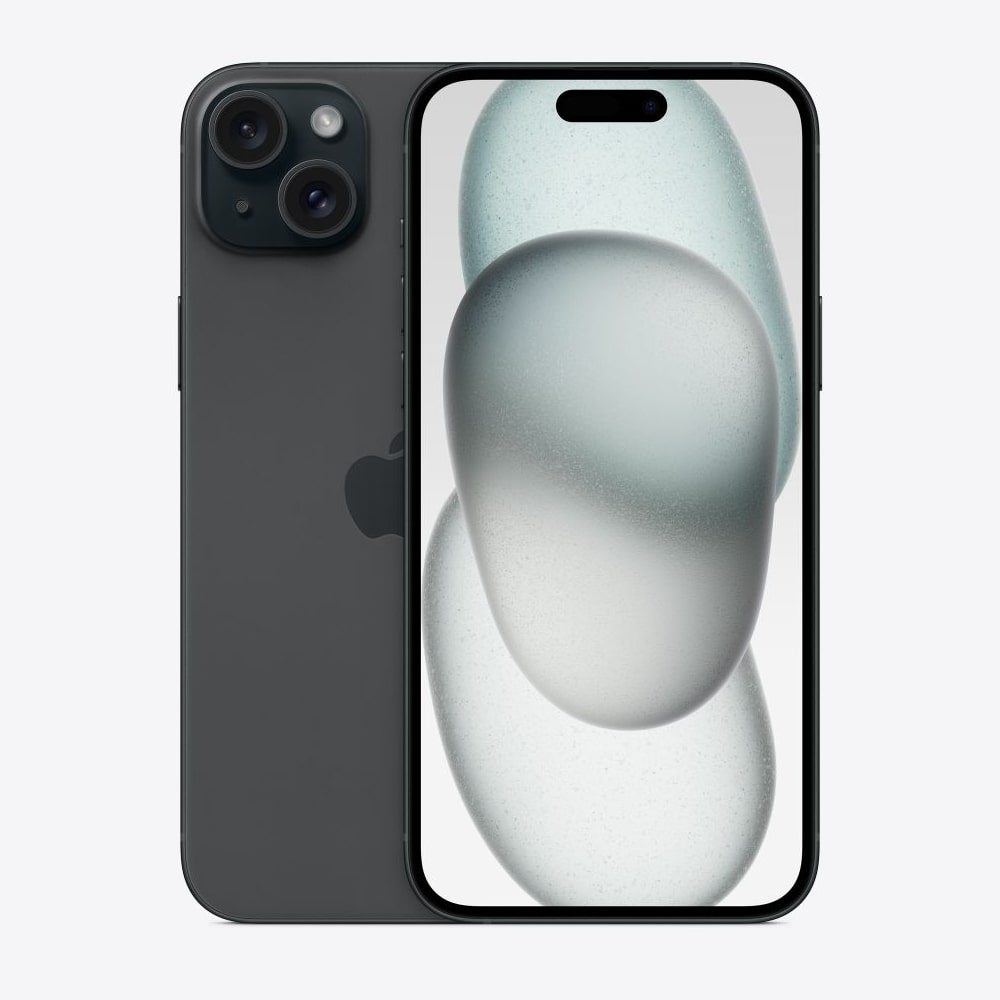
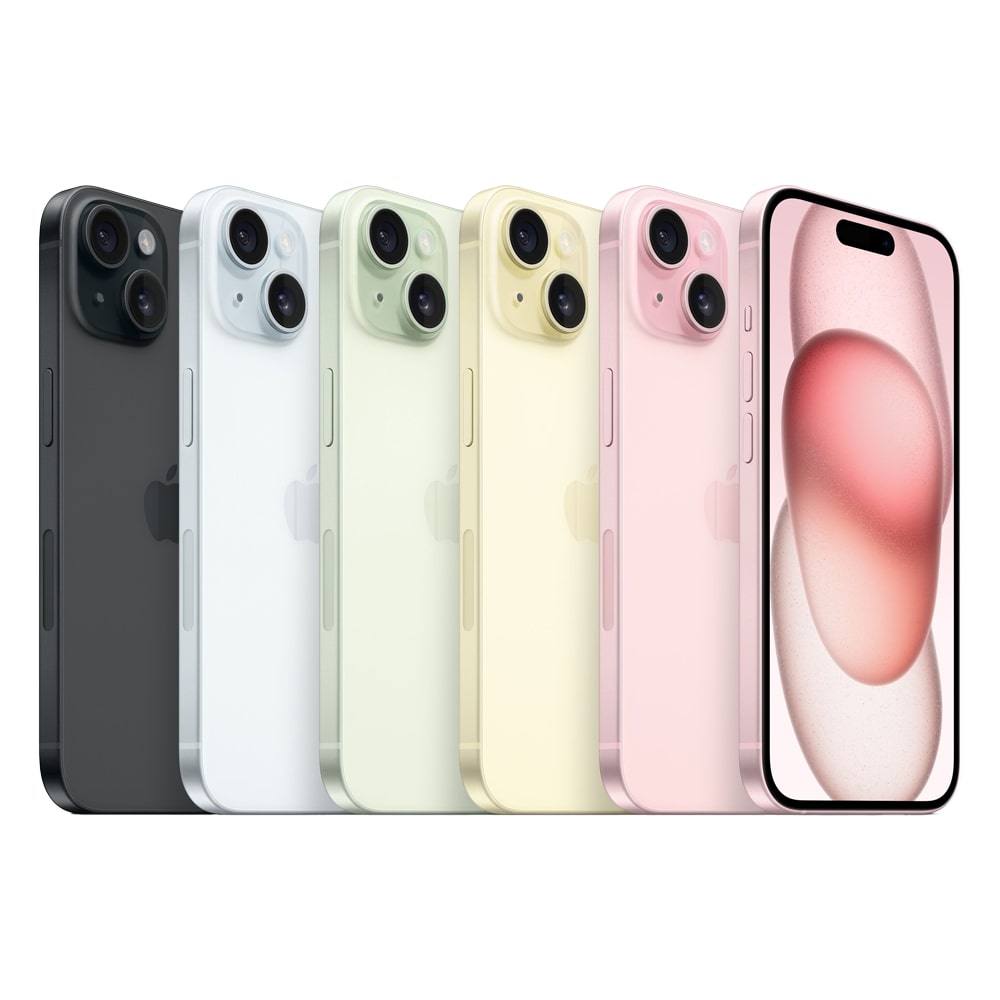
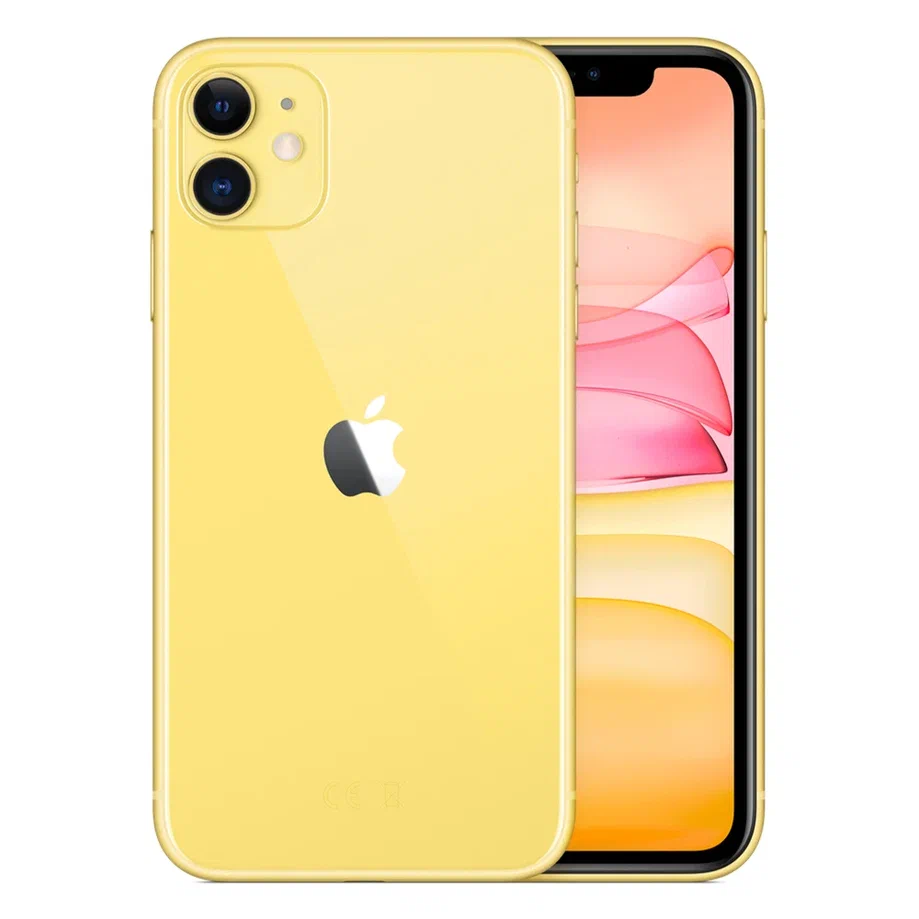
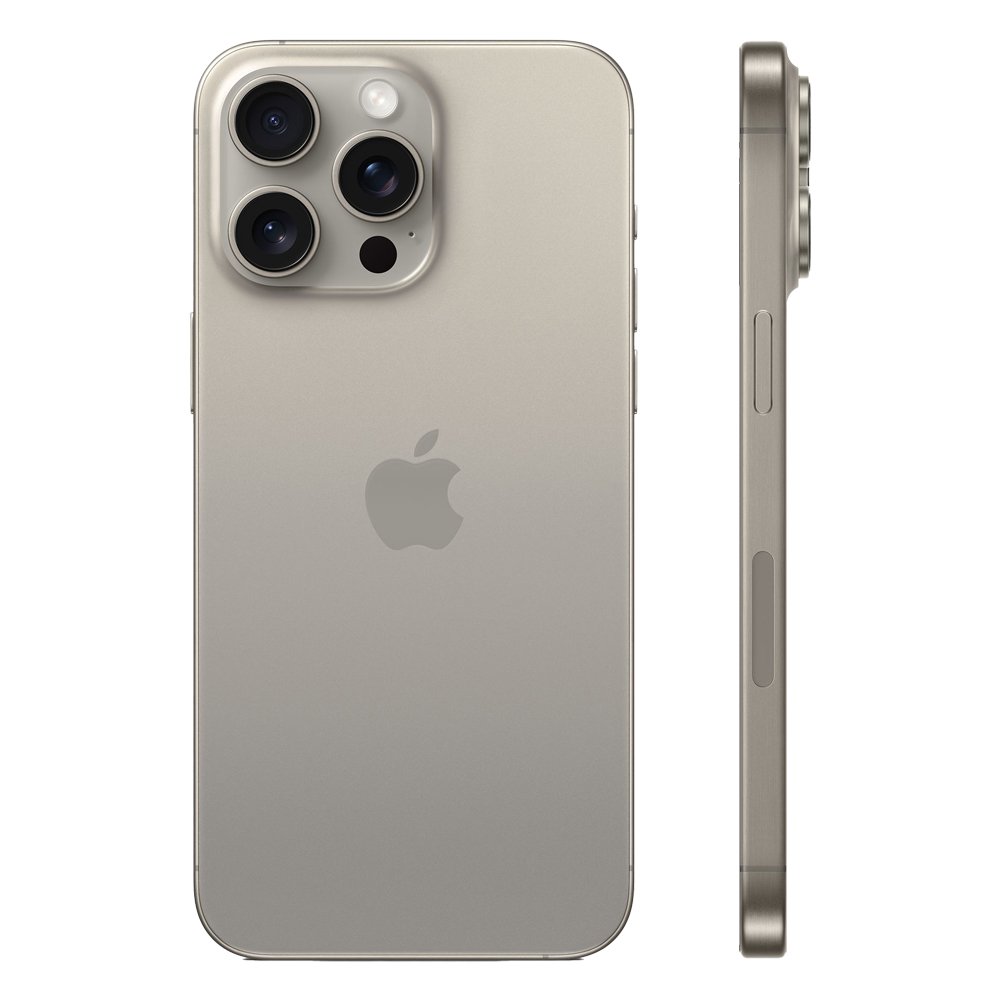
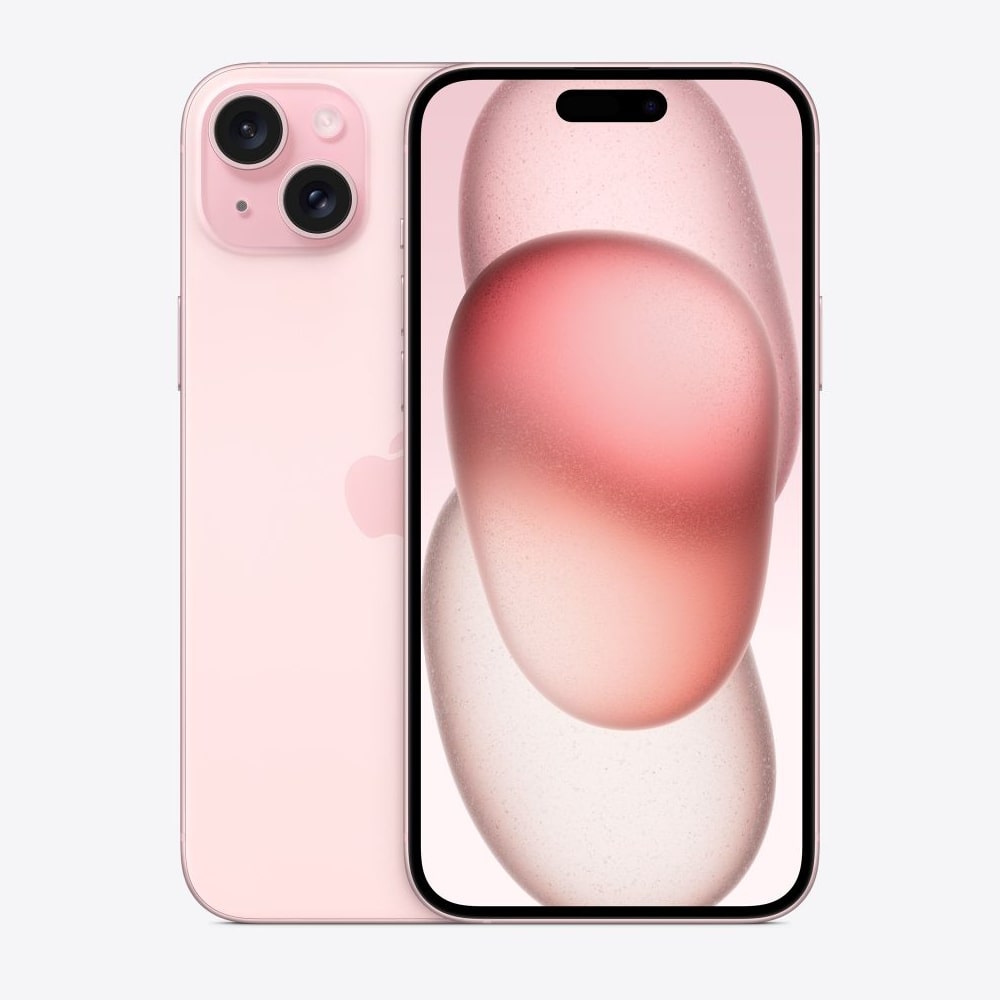
    Пять лет инноваций Apple iPhone в каталоге магазина AppSource. От 11-й серии до новейшей 15-й линейки, от минимальных конфигураций до максимальных объемов внутренней памяти, все возможные варианты расцветок и профессиональные консультанты, которые помогут определиться во всем этом разнообразии и купить лучший смартфон, полностью соответствующий потребностям и бюджету. Быстрая доставка при заказе в интернет-магазине, надежные поставщики, низкие цены и всегда оригинальная продукция. Долой посредственные технологии, пора погрузиться в мир идеальных устройств, сочетающих стиль, надежность, функциональность и инновации!

    Эффектный дизайн и непревзойденное качество

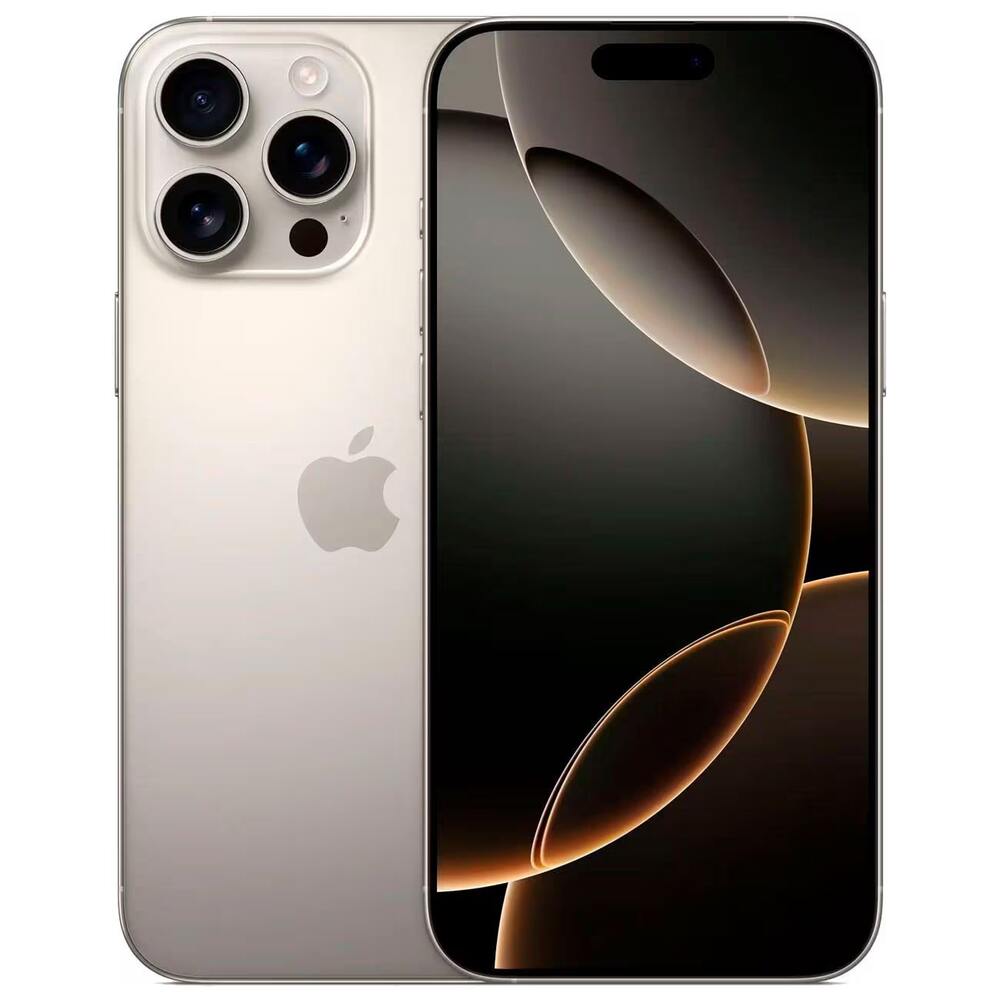
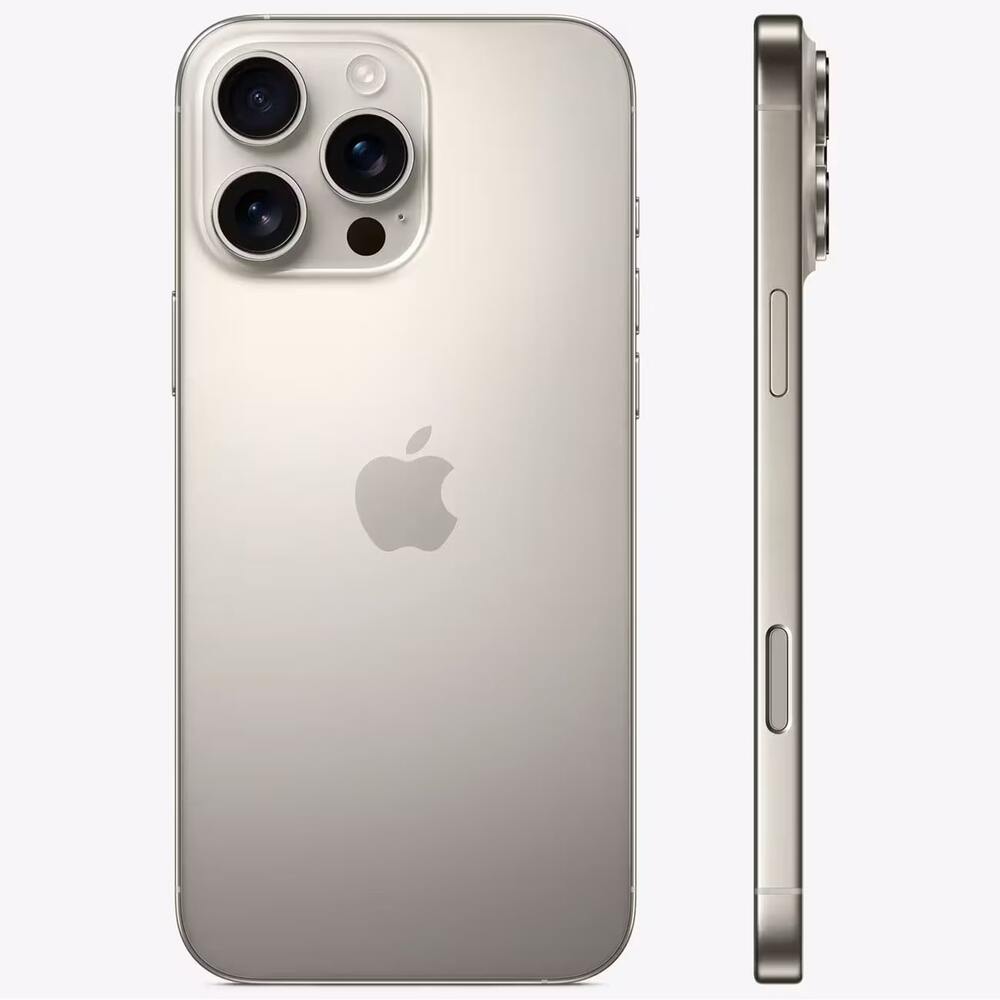
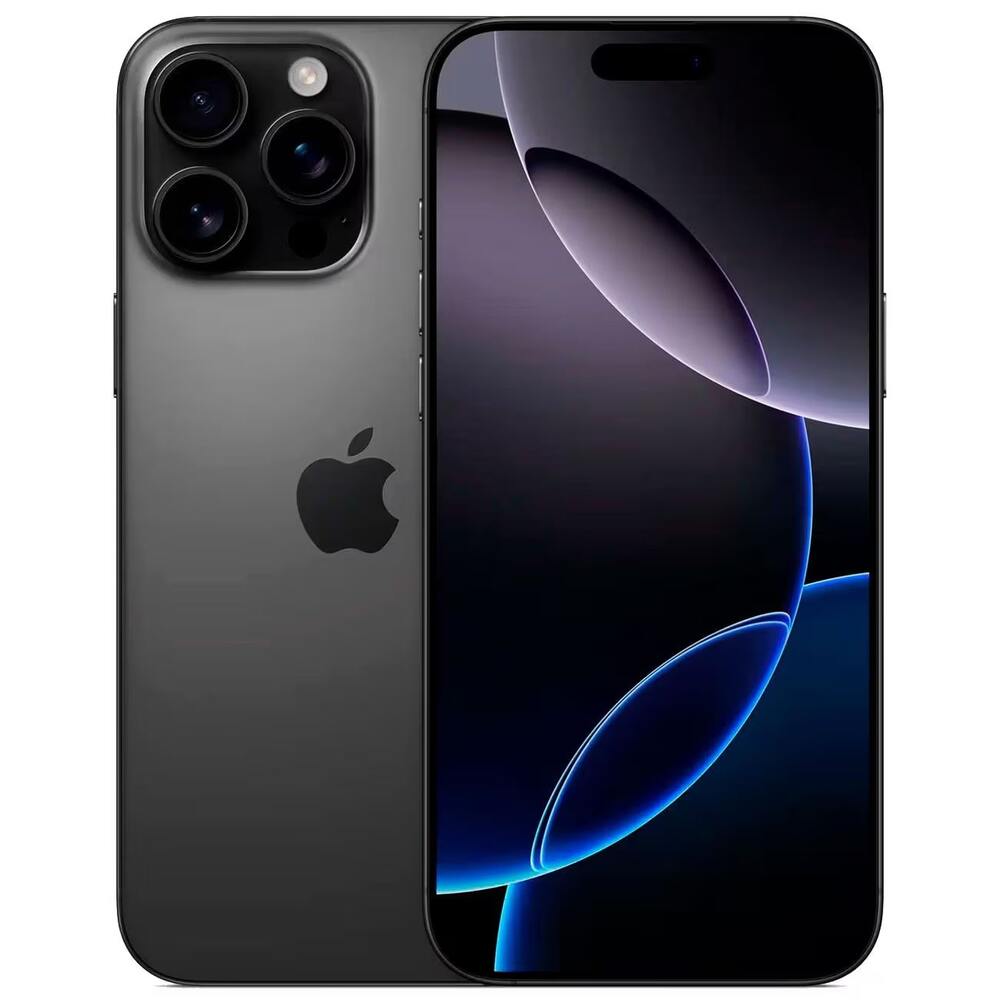
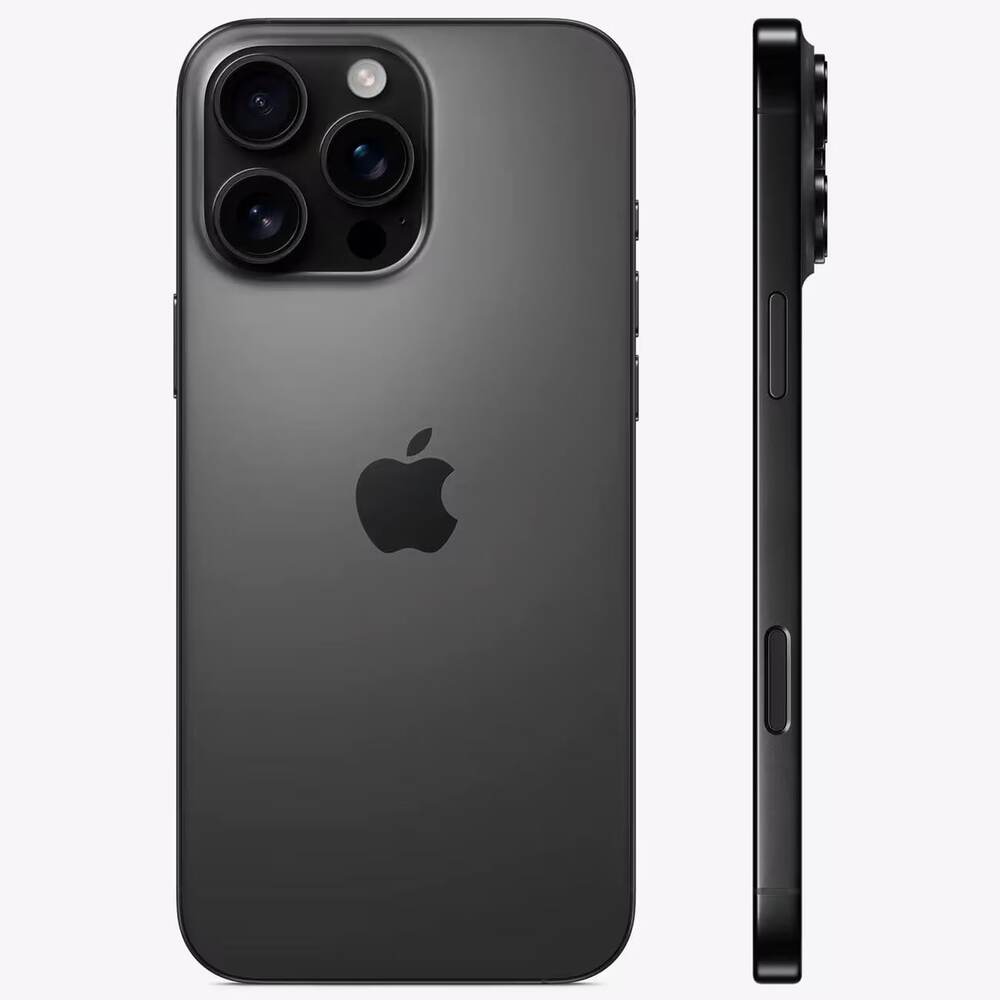
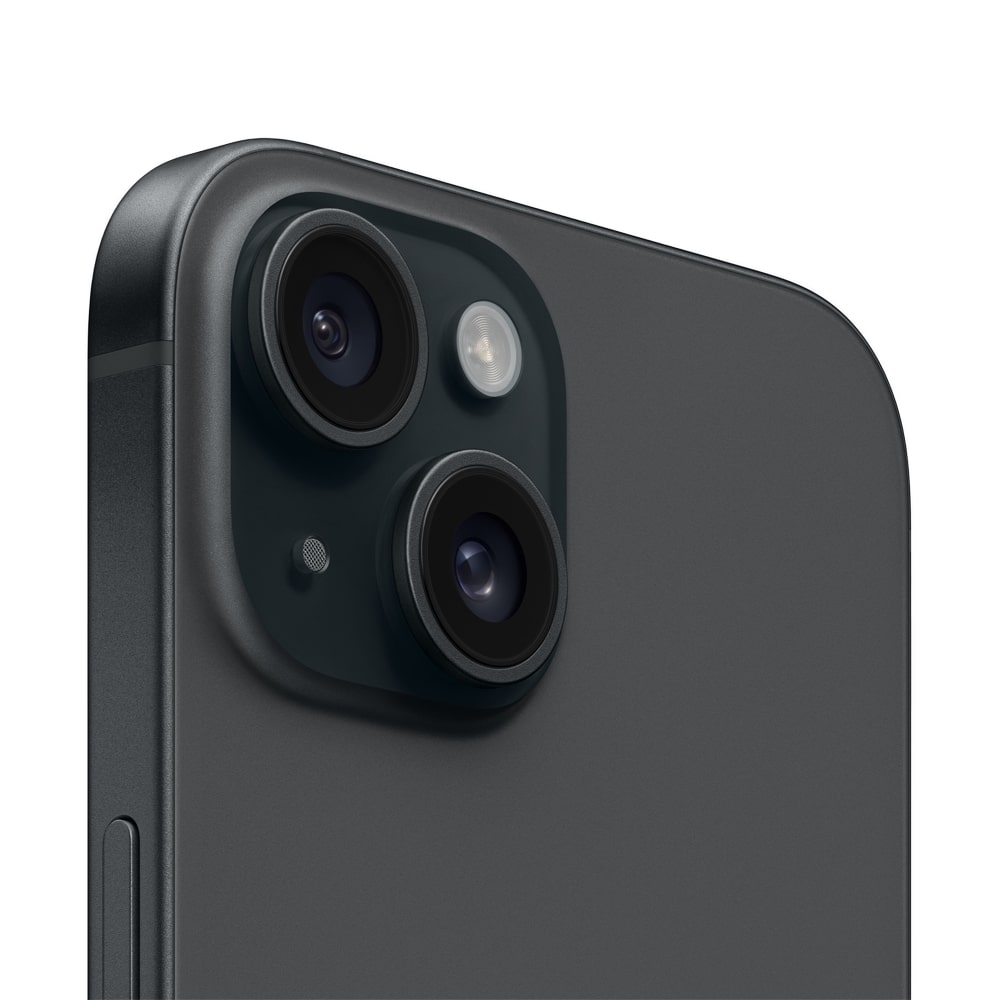
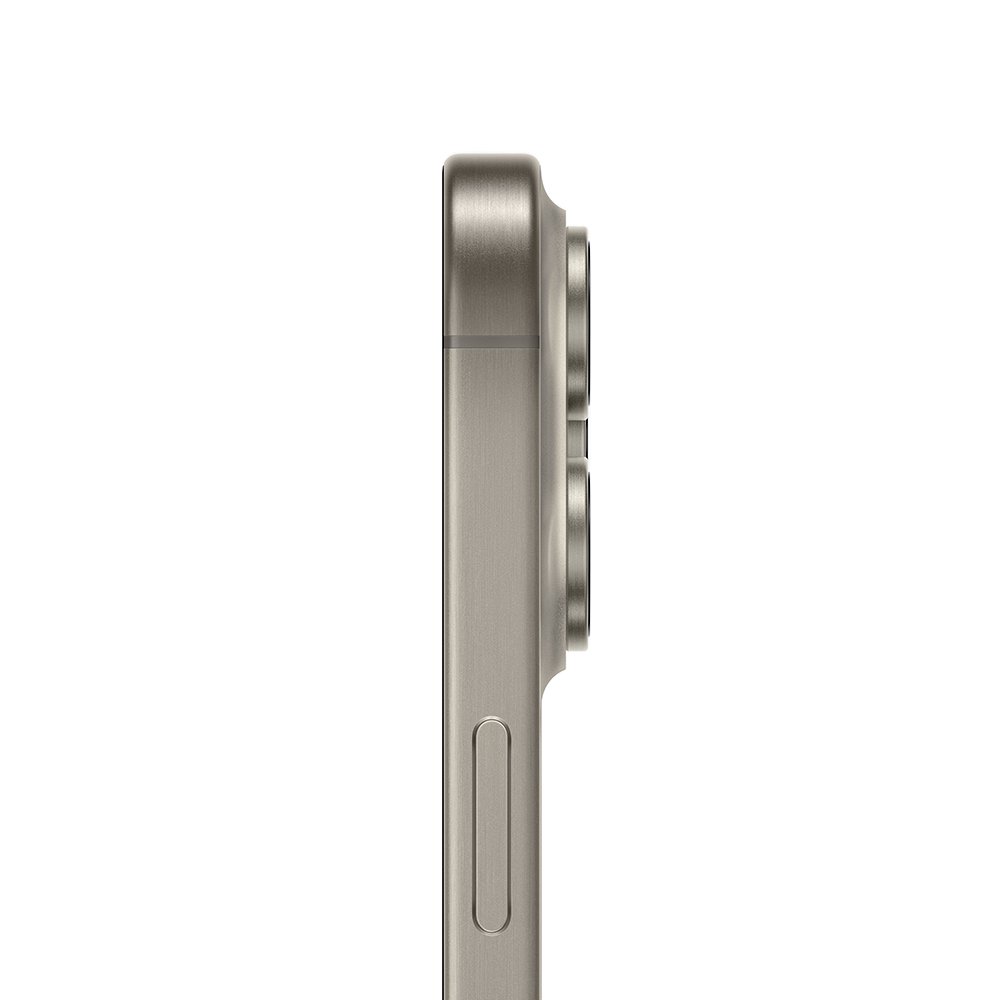
    Мобильные телефоны iPhone возвели компанию Apple в ранг культовых брендов. Каждая серия становится революцией в индустрии, устанавливая новые стандарты во всем. Удобство использования, современные технологии, интуитивно понятная и продуманная ОС и экосистема, которую сложно превзойти конкурентам. Однако сложно обойти вниманием тот факт, что смартфоны iPhone помимо технической части стали эталоном качества и шедевром дизайнерской мысли. Тонкие, элегантные, оригинальные, всегда узнаваемые. Каждая модель — это настоящее произведение искусства. И неважно, новенький ли это iPhone 15-й линейки или проверенный временем «яблочный» ветеран — любой смартфон впечатляет с первого взгляда стильным дизайном, плавными линиями и продуманной эргономикой. Всегда безупречное качество сборки и только лучшие материалы: алюминий или титан в корпусе последних моделей и прочное стекло, защита от воды и пыли по стандарту IP68 — надежный тандем, проверенный временем и миллионами пользователей, и обеспечивающий iPhone длительный срок службы.

    Инновации, мощь и уникальность

    За эстетикой каждого смартфона Apple iPhone скрывается впечатляющая производительность. Мощные процессоры, продвинутая графика, быстрая оперативная память. Каждая серия может похвастаться значительными обновлениями, повышающими автономность, производительность и позволяющими решать любые задачи на высшем уровне. Будь то работа с графикой и видео, запуск самых требовательных игр или простой серфинг в интернете — iPhone всегда на высоте. Apple постоянно внедряет инновационные технологии в свои устройства, что делает использование iPhone удобным и эффективным: Face ID для безопасной разблокировки устройства и проведения платежей, Siri для голосового управления, AirDrop и iCloud для удобной работы с файлами, удобная операционная система iOS с ежегодными обновлениями и полная интеграция с любыми устройствами и сервисами Apple.

    Окно в мир профессиональной съемки

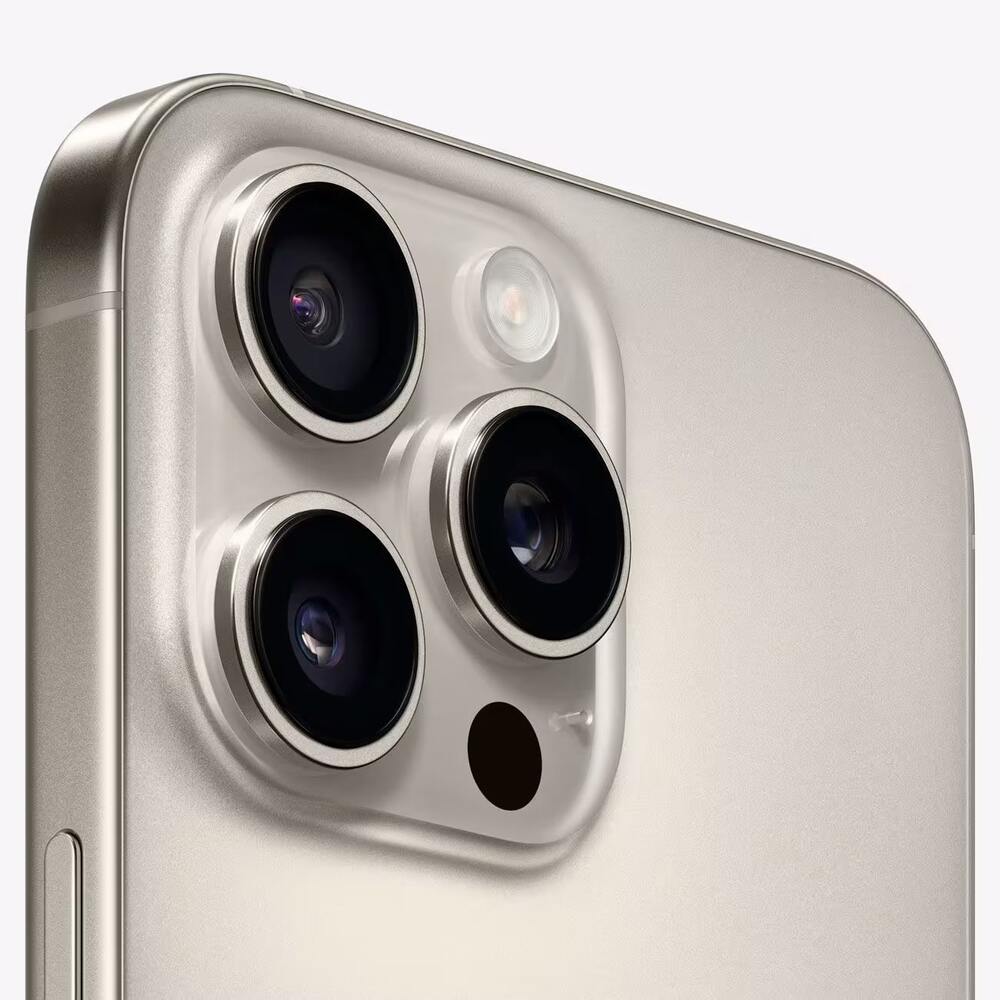
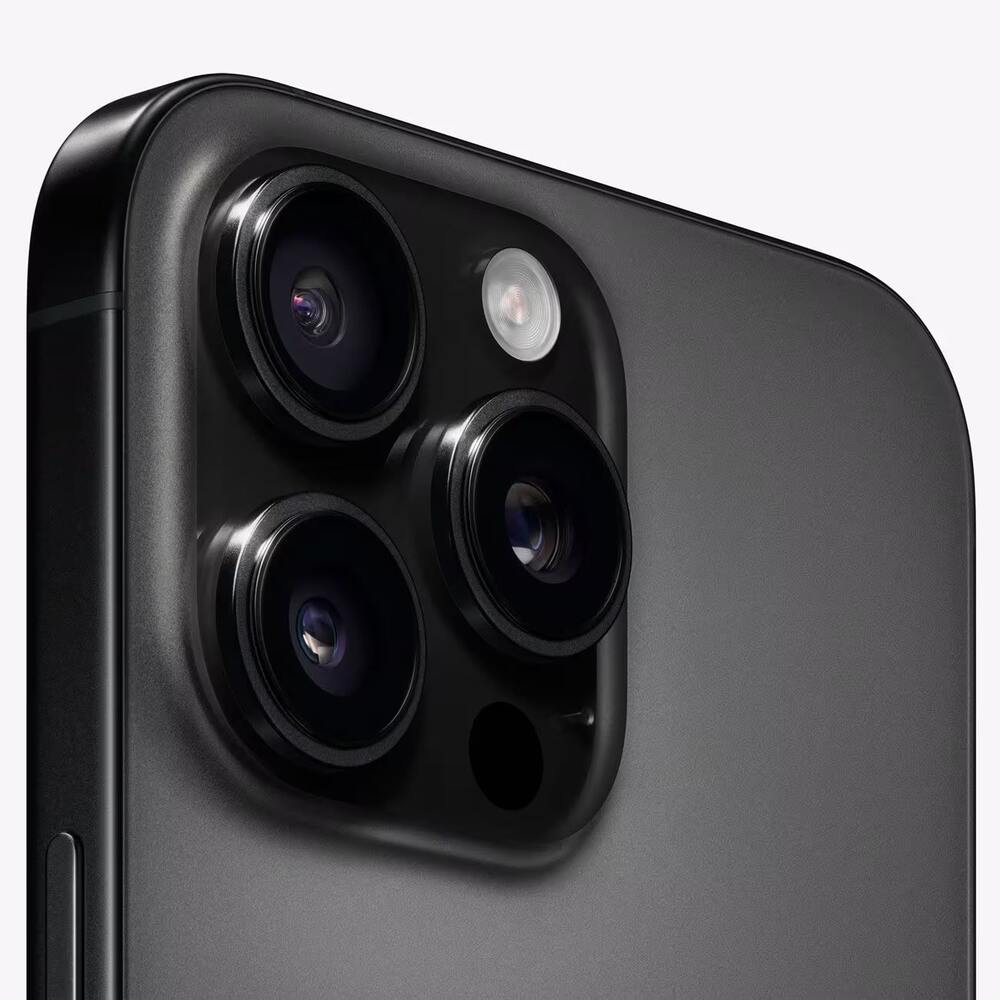
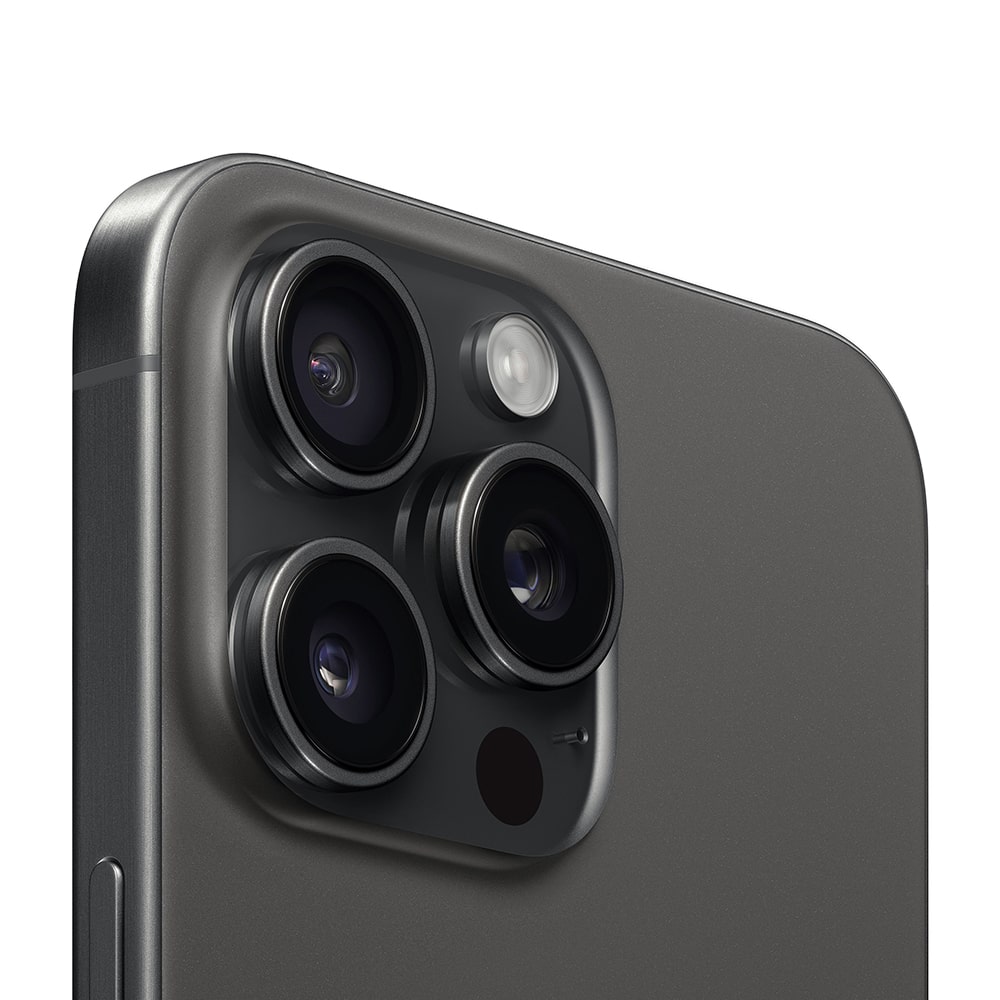
    Смартфоны iPhone созданы, чтобы запечатлеть самые яркие моменты жизни. Продвинутые многомодульные камеры вкупе с умными алгоритмами обработки позволяют снимать потрясающие кадры в любых условиях: будь то яркий солнечный день или непроглядная ночь. Прекрасные пейзажи, яркие эмоции друзей или селфи — с iPhone каждый важный момент жизни останется в четких, потрясающих изображениях и ярких видео, качество которых способно конкурировать с результатами профессиональных камер.

    Ваши проводники в мир технологий
    Артем
    Артем
    Управляющий магазина
    У нас можно спокойно смотреть, сравнивать и выбирать. Без спешки, без давления, с полной уверенностью в гарантии и качестве. Чтобы
    довольны были все – от новичка до техногика.
    Виктор
    Виктор
    Менеджер по продажам
    Помогу разобраться в характеристиках и брендах. Моя задача – чтобы вы ушли с тем, что нужно именно вам, а не с тем, что выгодно мне.
    Часто задаваемые вопросы
    Как сделать запись экрана на iPhone?

    Запись экрана на iPhone — это встроенная функция, доступная на всех современных моделях с iOS 11 и выше, включая актуальные iPhone 17, 16, 15 и 13 серии. Чтобы начать использовать эту возможность, следуйте простой инструкции.

    Настройка функции записи экрана:

    1. Откройте приложение «Настройки»
    2. Перейдите в раздел «Пункт управления»
    3. Найдите функцию «Запись экрана» в списке доступных элементов
    4. Нажмите на зелёный плюс рядом с названием для добавления

    После этого значок записи появится в пункте управления, который вызывается:

    • Свайпом вниз от правого верхнего угла экрана (на моделях с Face ID)
    • Свайпом вверх от нижней части экрана (на моделях с кнопкой Home)

    Как начать запись:

    1. Откройте пункт управления
    2. Нажмите на круглую кнопку записи (красный кружок)
    3. Дождитесь трёхсекундного обратного отсчёта
    4. Запись началась — в левом верхнем углу отображается красный индикатор

    Как остановить запись:

    • Нажмите на красный индикатор времени вверху экрана
    • Или вернитесь в пункт управления и повторно нажмите кнопку записи

    Готовое видео автоматически сохранится в приложении «Фото».

    Совет: Для записи звука с микрофона удерживайте кнопку записи в пункте управления и включите опцию «Микрофон».

    Почему на iPhone нельзя скачать русские приложения?

    Отсутствие возможности скачать некоторые российские приложения на iPhone связано с ограничениями Apple App Store, введёнными в 2022–2024 годах. Многие популярные российские сервисы были удалены из магазина приложений.

    Какие приложения недоступны:

    • Банковские приложения (Сбербанк Онлайн, Тинькофф, ВТБ)
    • Некоторые сервисы госуслуг
    • Отдельные российские маркетплейсы и сервисы

    Основные причины:

    • Геополитическая ситуация и введённые санкции
    • Приостановка продаж продукции Apple в России
    • Ограничение функциональности некоторых сервисов
    • Решение самих банков удалить приложения из-за невозможности полноценной поддержки

    Легальные способы установки приложений:

    Способ 1: через раздел «Покупки». Если приложение было установлено ранее, его можно загрузить повторно:

    • Откройте App Store
    • Нажмите на иконку профиля
    • Перейдите в «Покупки» → «Не на этом iPhone»
    • Найдите нужное приложение и скачайте

    Способ 2: веб-версии. Многие российские сервисы предлагают веб-версии через браузер Safari, которые практически не уступают по функционалу мобильным приложениям.

    Способ 3: Альтернативные источники

    • TestFlight для бета-версий
    • Установка через корпоративные сертификаты от разработчиков
    • Прямая установка с официальных сайтов компаний

    Способ 4: смена региона Apple ID. Можно изменить регион на другую страну, где приложение доступно. Учтите ограничения по способам оплаты при использовании этого метода.

    В чём суть айфона? Причина популярности у пользователей

    Суть популярности iPhone кроется в комплексном подходе Apple к созданию экосистемы устройств и продуманном пользовательском опыте. В отличие от конкурентов, компания контролирует как аппаратную, так и программную составляющую своих устройств, что обеспечивает идеальную оптимизацию и стабильность работы.

    Ключевые преимущества iOS:

    • Интуитивный и простой интерфейс
    • Высокий уровень безопасности и конфиденциальности данных
    • Плавность и стабильность работы системы
    • Регулярные обновления в течение 5–7 лет после выхода модели
    • Эффективная защита от вредоносного ПО благодаря закрытой экосистеме

    Качество камеры и обработки фото:

    iPhone выделяется не максимальным количеством мегапикселей, а качеством обработки изображений:

    • Естественная и точная цветопередача
    • Детализированные снимки благодаря процессорам серии A (в новейших моделях — A18 Pro)
    • Профессиональная видеосъёмка до 4K 60fps с HDR
    • Продвинутые режимы съёмки для контент-мейкеров

    Уникальная экосистема Apple:

    • Бесшовная синхронизация между iPhone, iPad, Mac, Apple Watch и AirPods
    • Функции Handoff, Universal Clipboard, AirDrop для удобной работы
    • Единая учётная запись Apple ID для всех сервисов (iCloud, Apple Music, App Store)
    • Мгновенная передача звонков и сообщений между устройствами

    Экономическая выгода:

    • Высокая остаточная стоимость — через 2–3 года можно продать за 50–60% от первоначальной цены
    • Длительная поддержка обновлений снижает необходимость частой замены устройства
    • Надёжность и качество сборки обеспечивают долгий срок службы

    Сочетание этих факторов делает iPhone не просто смартфоном, а полноценной инвестицией в удобство и продуктивность.

    Что будет с айфонами на российском рынке в 2026 году?

    Вопрос будущего iPhone на российском рынке волнует многих пользователей, однако опасения о полном запрете ввоза являются преувеличенными. Несмотря на санкции и уход Apple из России в 2022 году, смартфоны продолжают поступать в страну и эта ситуация сохранится в обозримом будущем.

    Текущая ситуация:

    По информации от экспертов рынка мобильной электроники:

    • Официального запрета на ввоз iPhone в Россию не существует и не планируется
    • Устройства импортируются через параллельный импорт
    • Основные каналы поставок: Казахстан, Белоруссия, Армения, Китай, ОАЭ
    • Российские ретейлеры наладили стабильные схемы работы

    Прогноз на 2026 год:

    • iPhone останется доступным для покупки в России
    • Новые модели (включая iPhone 18) будут поступать в продажу через 1–2 месяца после мирового релиза
    • Покупка возможна через крупные сети и специализированные магазины

    Важные нюансы использования:

    • Отсутствие официальной гарантии Apple в России (гарантию предоставляет продавец)
    • Ограниченная функциональность Apple Pay (работает только с картами зарубежных банков)
    • Невозможность участия в программе Apple Trade-In
    • Цены на 15–30% выше официальных в других странах
    Как установить Сбербанк на айфон? Краткая инструкция

    Установка приложения Сбербанк Онлайн на iPhone требует дополнительных действий, поскольку оно было удалено из российского App Store. Однако существует несколько простых и безопасных способов установки.

    Способ 1: Ярлык веб-версии (самый простой)

    Если вам не принципиально использовать именно приложение, веб-версия — отличная альтернатива:

    1. Откройте Safari на iPhone
    2. Перейдите на официальный сайт Сбербанка в раздел входа в личный кабинет
    3. Нажмите кнопку «Поделиться» (квадрат со стрелкой вверх)
    4. Выберите «На экран Домой»
    5. Нажмите «Добавить» в правом верхнем углу

    На рабочем столе появится ярлык, как у обычного приложения. Веб-версия по функционалу практически не отличается от мобильного приложения, плюс доступен быстрый вход по биометрии (Face ID/Touch ID).

    Способ 2: Помощь Сбербанка (бесплатно)

    Сбербанк предлагает несколько вариантов помощи:

    Вариант А — Выезд сотрудника на дом:

    • Оставьте заявку на официальном сайте банка
    • Сотрудник приедет и установит приложение
    • Услуга бесплатная

    Вариант Б — Визит в офис банка:

    • Придите в любое отделение Сбербанка
    • Сотрудник установит приложение при помощи специальной утилиты
    • Займёт 5-10 минут

    Способ 3: Через утилиту iMazing (для продвинутых)

    Этот способ позволяет установить приложение, даже если вы его никогда не скачивали. Понадобится:

    • Компьютер (Windows или Mac)
    • Программа iMazing (пробная версия на 30 дней)
    • «Донорский» iPhone, где приложение уже есть или было ранее

    Краткий алгоритм:

    1. Скачайте iMazing с официального сайта imazing.com
    2. Установите программу (достаточно пробной версии)
    3. Подключите «донорский» iPhone к компьютеру
    4. В разделе «Устройство» найдите СберБанк Онлайн
    5. Создайте копию приложения (перетащите на рабочий стол)
    6. Отключите донорский iPhone
    7. Подключите свой iPhone
    8. Отключите функцию «Найти iPhone» в настройках
    9. В iMazing выберите «Быстрый перенос»
    10. Перетащите сохранённый файл в окно программы
    11. Подтвердите установку и введите код-пароль iPhone
    12. При первом запуске введите данные Apple ID донорского аппарата для активации

    Важно: После установки через iMazing смените пароль Apple ID (своего и донорского) для безопасности.

    Вход в приложение:

    После установки любым способом:

    • Откройте приложение
    • Введите логин и пароль от личного кабинета
    • Или подтвердите вход через SMS-код
    • Настройте вход по Face ID/Touch ID

    Приложение полностью функционально и регулярно обновляется.

    Серийный номер iPhone: что это, где найти и как проверить?

    Серийный номер (Serial Number) iPhone — это уникальный идентификатор устройства, который используется для идентификации конкретного смартфона в системе Apple. Этот номер необходим для проверки гарантийного статуса, истории обслуживания, определения оригинальности устройства и отслеживания его в случае кражи или утери.

    Где найти серийный номер:

    Способ 1: в настройках iPhone (самый простой)

    • Откройте «Настройки»
    • Перейдите в «Основные»
    • Выберите «Об этом устройстве»
    • Найдите строку «Серийный номер»
    • Нажмите и удерживайте палец для копирования

    Серийный номер представляет собой комбинацию букв и цифр длиной 12 символов (в старых моделях формат может отличаться).

    Способ 2: на оригинальной упаковке

    • Посмотрите на заднюю сторону коробки iPhone
    • Найдите стикер с серийным номером и IMEI

    Способ 3: через iTunes/Finder

    • Подключите iPhone к компьютеру
    • Откройте iTunes (Windows) или Finder (macOS)
    • Кликните на название устройства
    • Информация отобразится в окне

    Способ 4: через Apple ID

    • Зайдите на сайт appleid.apple.com
    • Войдите в свою учётную запись
    • Перейдите в раздел «Устройства»
    • Выберите нужный iPhone

    Способ 5: на лотке SIM-карты (только старые модели iPhone 6s и ранее)

    Как проверить iPhone по серийному номеру:

    Официальная проверка на сайте Apple:

    • Перейдите на сайт: checkcoverage.apple.com
    • Введите серийный номер в поле
    • Пройдите капчу (введите символы)
    • Нажмите «Продолжить»

    Что покажет проверка:

    • Модель устройства
    • Дата покупки (если активировано)
    • Статус гарантии
    • Право на техническую поддержку
    • Срок действия гарантии AppleCare+ (если приобретена)

    Признаки подлинного iPhone:

    • Серийный номер распознаётся системой Apple
    • Отображается корректная модель устройства
    • Информация о гарантии соответствует дате покупки

    Признаки подделки:

    • Серийный номер не распознаётся
    • Показывает другую модель
    • Нет информации в системе Apple

    Дополнительные сервисы проверки:

    Для расширенной информации используйте:

    • SNDeepInfo — страна производства, дата изготовления
    • IMEI.info — история продажи, блокировки оператора
    • CheckM8 — детальная информация о комплектации

    Регулярная проверка серийного номера поможет убедиться в подлинности устройства при покупке и отследить гарантийный статус.

    Как сделать режим модема на айфоне (раздача интернета)?

    Режим модема на iPhone позволяет превратить смартфон в точку доступа Wi-Fi и раздавать мобильный интернет на другие устройства — ноутбуки, планшеты, другие телефоны. Эта функция доступна на всех современных моделях iPhone, включая линейки 13, 16 и 17, и работает идентично вне зависимости от версии устройства.

    Настройка режима модема:

    1. Откройте «Настройки» на iPhone
    2. Найдите раздел «Сотовая связь» или «Мобильные данные»
    3. Убедитесь, что мобильные данные включены (переключатель зелёный)
    4. Вернитесь на главный экран настроек
    5. Выберите «Режим модема»
    6. Активируйте переключатель «Разрешать другим»

    Важно: если пункт «Режим модема» не отображается, обратитесь к оператору связи — некоторые тарифы не поддерживают раздачу интернета или требуют дополнительной платы.

    Настройка пароля:

    • На экране «Режим модема» отображается имя сети (обычно «iPhone [ваше имя]»)
    • Нажмите на строку «Пароль Wi-Fi» для изменения
    • Рекомендуется использовать сложный пароль из 8+ символов

    Способы подключения устройств:

    1. Через Wi-Fi (самый популярный):

    На подключаемом устройстве:

    1. Откройте список доступных Wi-Fi сетей
    2. Найдите сеть с именем вашего iPhone
    3. Введите пароль из настроек режима модема
    4. Дождитесь подключения

    После успешного подключения в верхней части экрана iPhone появится синяя полоса с количеством подключённых устройств.

    2. Через Bluetooth (экономия батареи):

    Преимущества: меньше расход батареи, стабильнее при слабом сигнале.

    Недостатки: ниже скорость передачи данных.

    Подключение:

    1. Включите Bluetooth на обоих устройствах
    2. На iPhone: «Настройки» → «Bluetooth»
    3. На компьютере/планшете найдите iPhone в списке устройств
    4. Выполните сопряжение (введите код, если требуется)
    5. На компьютере выберите iPhone как сетевое подключение

    3. Через USB-кабель (максимальная скорость):

    Преимущества: максимальная скорость, одновременная зарядка iPhone.

    Подходит для: больших объёмов данных, видеоконференций.

    Подключение:

    1. Подключите iPhone к компьютеру кабелем Lightning/USB-C
    2. На iPhone разрешите доступ к устройству (если появится запрос)
    3. На компьютере выберите iPhone как сетевое подключение в настройках сети

    Особенности для разных моделей:

    iPhone 13:

    • Поддержка 5G с раздачей до 2 Гбит/с
    • Работает на частотах sub-6GHz
    • Автономность в режиме модема: 3-5 часов

    iPhone 16 и 16 Pro:

    • Улучшенный модем Qualcomm
    • Меньшее энергопотребление
    • Более стабильное соединение
    • До 6 часов работы в режиме модема

    iPhone 17:

    • Поддержка 5G mmWave и sub-6GHz
    • Усовершенствованная антенная система
    • До 7 часов автономности при раздаче
    • Функция «Максимальная совместимость» для старых устройств

    Дополнительные настройки:

    Максимальная совместимость:

    • «Настройки» → «Режим модема»
    • Включите «Максимальная совместимость»
    • Расширяет диапазон частот Wi-Fi (2.4 ГГц + 5 ГГц)
    • Позволяет подключать устаревшие устройства

    Количество одновременных подключений:

    • По Wi-Fi: до 5 устройств одновременно
    • По Bluetooth: 1 устройство
    • По USB: 1 устройство

    Важные рекомендации:

    Расход батареи: режим модема активно разряжает iPhone. При длительной раздаче подключите устройство к зарядке.

    Мобильный трафик: раздача интернета расходует ваш тарифный трафик. Контролируйте оставшийся объём данных.

    Безопасность: используйте сложный пароль для защиты сети. Не раздавайте интернет в общественных местах без необходимости.

    Скорость: реальная скорость раздачи зависит от качества мобильного сигнала и загруженности сети оператора.

    Отключение режима модема:

    • Вернитесь в «Настройки» → «Режим модема»
    • Выключите переключатель «Разрешать другим»
    • Или iPhone автоматически отключит режим модема, если устройства не подключались несколько минут
    Как перенести данные со старого iPhone на новый?

    Перенос данных между iPhone — это простой процесс благодаря встроенным инструментам Apple. При покупке iPhone 17, 16 или любой другой модели у вас есть несколько способов миграции данных.

    Способ 1: быстрое начало (рекомендуется)

    Самый удобный метод для переноса данных напрямую между устройствами.

    Подготовка:

    • Зарядите оба iPhone минимум до 50%
    • Подключите оба устройства к Wi-Fi
    • Убедитесь, что Bluetooth включён на обоих iPhone
    • Держите устройства рядом друг с другом

    Процесс переноса:

    1. Включите новый iPhone
    2. Поднесите его к старому iPhone (который разблокирован)
    3. На старом iPhone появится окно «Быстрое начало»
    4. Нажмите «Продолжить»
    5. Отсканируйте анимацию на новом iPhone камерой старого
    6. Введите код-пароль старого iPhone на новом устройстве
    7. Настройте Face ID или Touch ID на новом iPhone
    8. Выберите опцию «Перенести данные с iPhone»
    9. Дождитесь завершения процесса (от 15 минут до нескольких часов)

    Важно: оба устройства должны находиться рядом и быть подключёнными к зарядке во время всего процесса.

    Способ 2: Восстановление из iCloud

    Если быстрое начало недоступно, используйте облачную резервную копию.

    Создание резервной копии на старом iPhone:

    1. Откройте «Настройки»
    2. Нажмите на своё имя вверху экрана
    3. Выберите «iCloud»
    4. Перейдите в «Резервная копия iCloud»
    5. Нажмите «Создать резервную копию»
    6. Дождитесь завершения загрузки в облако

    Восстановление на новом iPhone:

    1. При первоначальной настройке выберите «Восстановить из копии iCloud»
    2. Войдите в свой Apple ID
    3. Выберите последнюю созданную резервную копию
    4. Дождитесь загрузки данных

    Важно: бесплатный объём iCloud — 5 ГБ. Для полноценного переноса может потребоваться временная подписка на 50 ГБ.

    Способ 3: Через компьютер (iTunes/Finder)

    Для переноса большого объёма данных без интернета.

    Создание резервной копии:

    1. Подключите старый iPhone к компьютеру кабелем
    2. На Mac (macOS Catalina+) откройте Finder
    3. На Windows или старых Mac откройте iTunes
    4. Выберите устройство в боковой панели
    5. Нажмите «Создать резервную копию сейчас»
    6. Обязательно отметьте «Шифровать локальную резервную копию» (для сохранения паролей)
    7. Дождитесь завершения

    Восстановление на новом iPhone:

    1. Подключите новый iPhone к тому же компьютеру
    2. Откройте Finder/iTunes
    3. Выберите новое устройство
    4. Нажмите «Восстановить из копии»
    5. Укажите только что созданный backup
    6. Дождитесь завершения процесса

    Что переносится при любом способе:

    • Контакты и календари
    • Сообщения (SMS, iMessage)
    • Фотографии и видео
    • Настройки приложений
    • Данные приложений (если приложение поддерживает)
    • Пароли из связки ключей iCloud
    • Настройки системы
    • История звонков
    • Заметки и напоминания
    • Музыка (купленная в iTunes)

    Что нужно настроить заново:

    • Face ID / Touch ID (требуется повторная настройка по соображениям безопасности)
    • Apple Pay (карты нужно добавить заново)
    • Некоторые банковские приложения (потребуется повторная авторизация)
    • Приложения с двухфакторной аутентификацией

    После переноса:

    • Проверьте работу всех важных приложений
    • Убедитесь, что фото и контакты на месте
    • Переавторизуйтесь в банковских приложениях и мессенджерах
    • Настройте Apple Pay заново
    • Проверьте настройки уведомлений

    Совет: не стирайте данные со старого iPhone в течение недели после переноса — на случай, если понадобится что-то восстановить.

    Как очистить память на айфоне и освободить место?

    Нехватка свободного места на iPhone — распространённая проблема, особенно на моделях с базовым объёмом 64-128 ГБ. К счастью, iOS предлагает множество инструментов для эффективного управления хранилищем без потери важных данных.

    Шаг 1: анализ использования памяти

    • Откройте «Настройки»
    • Перейдите в «Основные»
    • Выберите «Хранилище iPhone»
    • Дождитесь анализа (может занять 1-2 минуты)

    Система покажет:

    • Цветную диаграмму распределения места по категориям
    • Список приложений, отсортированный по объёму
    • Рекомендации по освобождению места

    Шаг 2: используйте рекомендации iOS

    В разделе «Хранилище iPhone» обратите внимание на автоматические советы:

    «Выгрузить неиспользуемые»

    • Удаляет приложения, которыми вы давно не пользовались
    • Сохраняет все данные и документы
    • При повторной установке всё восстановится
    • Экономия: 2-5 ГБ в среднем

    «Оптимизация фото» (требуется iCloud+)

    • Хранит оригиналы в iCloud
    • На устройстве остаются уменьшенные версии
    • Экономия: 10-50 ГБ в зависимости от библиотеки

    «Автоудаление старых чатов»

    • Автоматически удаляет сообщения старше года
    • Настраивается отдельно для каждого чата

    Шаг 3: очистка фотографий и видео

    Фотографии обычно занимают больше всего места.

    Удаление дубликатов (iOS 16+):

    • Откройте приложение «Фото»
    • Перейдите в альбом «Повторяющиеся»
    • Просмотрите найденные дубликаты
    • Нажмите «Объединить» для каждой группы

    Очистка «Недавно удалённых»:

    • Откройте «Фото»
    • Перейдите в альбом «Недавно удалённые»
    • Нажмите «Выбрать»
    • Выберите «Удалить все»
    • Подтвердите действие

    Фотографии хранятся 30 дней после удаления и продолжают занимать место!

    Ограничение качества записи видео:

    • «Настройки» → «Камера» → «Запись видео»
    • Выберите 1080p 30fps вместо 4K 60fps
    • Экономия: в 4-5 раз меньше места на видео

    Шаг 4: очистка данных мессенджеров

    Мессенджеры накапливают гигабайты медиафайлов.

    Telegram:

    • «Настройки» → «Данные и память»
    • «Использование памяти»
    • Выберите чаты с большим объёмом
    • Нажмите «Очистить кеш»
    • Подтвердите удаление
    • Экономия: 2-10 ГБ

    Совет: настройте автоматическую очистку медиа в настройках каждого мессенджера.

    Шаг 5: Очистка кеша социальных сетей

    Социальные сети кешируют огромное количество данных.

    Самый эффективный способ:

    • Найдите приложение в «Хранилище iPhone»
    • Нажмите «Удалить приложение»
    • Переустановите из App Store
    • Войдите заново в аккаунт

    Шаг 6: удаление загруженной музыки

    • «Настройки» → «Основные» → «Хранилище iPhone»
    • Найдите «Музыка» или музыкальное приложение
    • Нажмите на приложение
    • Смахните влево на альбомах/плейлистах
    • Нажмите «Удалить»

    Или удалите всю загруженную музыку:

    • «Настройки» → «Музыка» → «Загруженная музыка»
    • Выключите переключатель

    Шаг 7: Очистка Safari

    • «Настройки» → Safari
    • «Очистить историю и данные»
    • Подтвердите действие
    • Экономия: 200-500 МБ

    Шаг 8: Управление офлайн-контентом

    Подкасты:

    • «Настройки» → «Подкасты»
    • Найдите загруженные эпизоды
    • Удалите прослушанные

    Карты:

    • «Настройки» → «Карты»
    • «Офлайн-карты»
    • Удалите ненужные регионы

    Книги:

    • Откройте «Книги»
    • Удерживайте палец на книге
    • Выберите «Удалить загрузку»

    Дополнительные методы:

    Использование iCloud для документов:

    • «Настройки» → [ваше имя] → iCloud
    • Включите синхронизацию для Pages, Numbers, Keynote
    • Локальные файлы переместятся в облако

    Внешние накопители:

    • Используйте флешки с Lightning/USB-C
    • Перенесите фото и видео для резервного копирования
    • Освободите место на iPhone

    Контроль фонового обновления:

    • «Настройки» → «Основные»
    • «Обновление контента»
    • Отключите для редко используемых приложений

    Финальный шаг: Перезагрузка iPhone

    После всех манипуляций перезагрузите устройство:

    • Удержите кнопку питания + громкость (iPhone X и новее)
    • Или удержите только кнопку питания (iPhone 8 и старше)
    • Сдвиньте «Выключить»
    • Включите через 30 секунд

    Система пересчитает свободное место и оптимизирует хранилище.

    Рекомендация: Проводите ревизию хранилища раз в 2-3 месяца для поддержания свободного места на уровне минимум 10-15% от общего объёма.

    Категория
    • iPhone
      • iPhone Air
      • iPhone 17 Pro Max
      • iPhone 17 Pro
      • iPhone 17
      • iPhone 17e
      • iPhone 16 Pro Max
      • iPhone 16 Pro
      • iPhone 16 Plus
      • iPhone 16
      • iPhone 16e
      • iPhone 15 Pro Max
      • iPhone 15 Pro
      • iPhone 15 Plus
      • iPhone 15
      • iPhone 14
      • iPhone 13
      • iPhone 12
      • iPhone 11
    Подписаться
    на новости и акции
    Каталог
    iPhone
    Samsung
    Xiaomi
    iPad
    MacBook
    Apple Watch
    AirPods
    Dyson
    Whoop
    Приставки
    Аксессуары
    Компания
    О нас
    Реквизиты
    Блог
    Отзывы
    Публичная оферта
    Помощь
    Условия оплаты
    Самовывоз
    Гарантия на товар
    Trade-in
    Рассрочка
    Как купить
    Обмен и возврат
    Вопрос-ответ
    Карта сайта
    Контакты
    +7 910 164-34-62
    info@appsource.ru
    г. Тула, Пролетарская 22А, ТРЦ «Рио», Цокольный этаж
    Продвижение сайтов
    © 2026 Appsource
    Обработка персональных данных Политика cookie-файлов Конфиденциальность
    Информация на сайте не является публичной офертой. Внешний вид товара, наличие и цены на сайте могут отличаться от действительных. Рекомендуем уточнять актуальную информацию у менеджеров перед заказом.
    Главная Каталог 0 Корзина 0 Избранные Кабинет 0 Сравнение Акции Контакты Компания Реквизиты Поиск Блог