


Создание снимков экрана на iPhone — базовая функция, которой пользуется практически каждый владелец смартфона от Apple. Однако не все знают обо всех доступных способах и дополнительных возможностях для работы со скриншотами. В этой статье мы подробно разберем все методы создания снимков экрана на разных моделях iPhone и расскажем о полезных альтернативных решениях.
Основные способы создания скриншотов на iPhone
Для моделей с Face ID (iPhone X и новее, включая iPhone 15, 16)
Если у вас современный iPhone без физической кнопки "Домой", процесс создания скриншота выглядит следующим образом:
- Откройте нужный контент на экране
- Одновременно нажмите боковую кнопку (кнопку питания/блокировки) справа и кнопку увеличения громкости слева
- Быстро отпустите обе кнопки
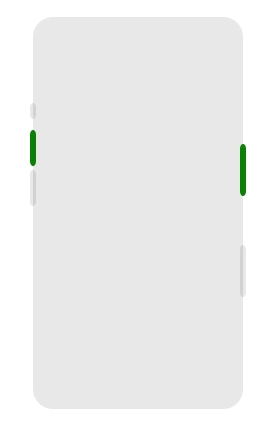
После выполнения этих действий экран на мгновение "моргнет", и вы услышите характерный звук затвора камеры. В левом нижнем углу появится миниатюра сделанного снимка, которую можно сразу открыть для редактирования или смахнуть влево, чтобы она исчезла. Снимок автоматически сохранится в приложении "Фото".
Важно:
Нажимайте кнопки именно одновременно и удерживайте их минимальное время, иначе может активироваться другая функция (например, вызов экстренных служб при длительном удержании).
Особенности создания скриншотов на iPhone 17 и в iOS 26
На новейших моделях iPhone 17, iPhone 17 Pro, iPhone 17 Pro Max и iPhone Air способ создания скриншотов остается прежним — используется комбинация боковой кнопки и кнопки увеличения громкости. Однако с выходом iOS 26 изменился способ отображения сделанных снимков экрана.
Что нового в iOS 26:
В отличие от предыдущих версий iOS, где миниатюра скриншота появлялась в левом нижнем углу экрана, iOS 26 автоматически открывает скриншот в полноэкранном режиме сразу после создания. Это дает мгновенный доступ к инструментам редактирования:
- Разметка для рисования и добавления текста
- Обрезка изображения
- Быстрая отправка в другие приложения или контакты
- Выбор места сохранения
Если вам не требуется редактирование, просто нажмите кнопку "Сохранить" или смахните экран, чтобы автоматически сохранить скриншот в приложение "Фото". Пользователи более ранних версий iOS (18 и ниже) по-прежнему видят классическую миниатюру в углу экрана.
Инновационная функция для iPhone 17:
Серия iPhone 17 представила экспериментальную возможность создания скриншотов с помощью жестов через функцию Head Tracking (отслеживание головы). После активации этой функции в настройках универсального доступа можно назначить создание скриншота на различные жесты лицом — например, высунуть язык, поморгать или вытянуть губы. Это игривый и необычный способ, который может быть полезен в определенных ситуациях, когда руки заняты или при работе с устройством в нестандартных условиях.

Для настройки Head Tracking перейдите в "Настройки" → "Универсальный доступ" → "Head Tracking" и назначьте желаемый жест на действие "Снимок экрана".
Для моделей с Touch ID и боковой кнопкой (iPhone SE 2-го и 3-го поколения, iPhone 8, iPhone 7)
На этих моделях физическая кнопка "Домой" расположена внизу устройства:
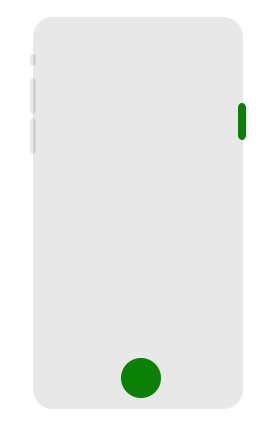
- Одновременно нажмите круглую кнопку "Домой" и боковую кнопку питания
- Быстро отпустите обе кнопки
Экран также моргнет, и прозвучит звук затвора. Миниатюра снимка появится в нижнем углу экрана для быстрого доступа к редактированию.
Для моделей с Touch ID и верхней кнопкой (iPhone SE 1-го поколения, iPhone 5s и более старые модели)
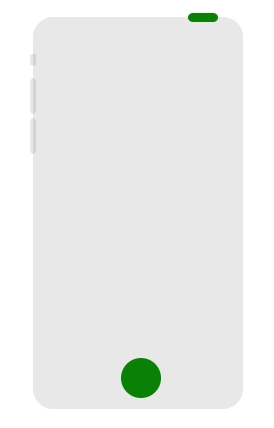
На более ранних моделях iPhone кнопка блокировки находится сверху:
- Одновременно нажмите кнопку "Домой" и верхнюю кнопку питания
- Быстро отпустите обе кнопки
Принцип работы аналогичен предыдущим вариантам — снимок сохраняется автоматически с возможностью немедленного просмотра и редактирования.
Альтернативные способы создания скриншотов
AssistiveTouch — виртуальная кнопка для скриншотов
Функция AssistiveTouch особенно полезна, если физические кнопки вашего iPhone неисправны или вы просто предпочитаете не использовать их. Это специальная функция универсального доступа, которая создает виртуальную экранную кнопку.
Настройка AssistiveTouch:
- Откройте "Настройки" iPhone
- Перейдите в раздел "Универсальный доступ"
- Выберите "Касание"
- Нажмите на "AssistiveTouch" и активируйте функцию
После активации на экране появится полупрозрачная круглая кнопка, которую можно перемещать по краям экрана в удобное место.
Настройка кнопки для скриншотов:
Существует два способа настройки:
Способ 1 — через меню верхнего уровня:
- В настройках AssistiveTouch выберите "Меню верхнего уровня"
- Нажмите на значок "+" для добавления новой функции
- В списке доступных действий выберите "Снимок экрана"
- Нажмите "Готово"
Теперь при нажатии на виртуальную кнопку в меню появится иконка "Снимок экрана".
Способ 2 — через подменю "Устройство":
- Нажмите на виртуальную кнопку AssistiveTouch
- В открывшемся меню выберите "Устройство" (или "Аппарат" в зависимости от модели)
- Нажмите на три точки "Еще"
- Выберите "Снимок экрана"
Виртуальная кнопка работает в любых приложениях, даже на заблокированном экране, что делает её очень удобным инструментом для создания скриншотов.
Создание скриншотов через постукивание по задней панели
Одна из самых удобных и инновационных функций доступна на iPhone 14 и новее при условии установленной iOS 18 или более поздней версии. Вы можете настроить создание скриншота простым постукиванием по задней крышке телефона.
Настройка функции:
- Откройте "Настройки"
- Перейдите в "Универсальный доступ"
- Выберите раздел "Касание"
- Найдите опцию "Касание задней панели"
- Выберите "Двойное касание" (или "Тройное касание" по желанию)
- В списке действий выберите "Снимок экрана"
После настройки синяя галочка подтвердит активацию функции. Теперь для создания скриншота достаточно дважды (или трижды) постучать пальцем по задней панели смартфона. Эта функция работает через чехол, что делает её ещё более удобной.
Преимущества метода:
- Не нужно искать физические кнопки
- Работает одной рукой
- Можно настроить как двойное, так и тройное касание для разных действий
- Функционирует через чехол
Создание длинных скриншотов с прокруткой
Часто возникает необходимость сохранить содержимое, которое не помещается на один экран — длинную веб-страницу, документ или переписку. Для этого в iPhone предусмотрена функция создания длинных скриншотов.
Как создать длинный скриншот:
- Сделайте обычный скриншот любым удобным способом
- Сразу нажмите на появившуюся миниатюру в углу экрана
- В верхнем правом углу переключитесь с режима "Экран" на "Вся страница"
- Система автоматически захватит весь контент страницы, создав прокручиваемую миниатюру
- Вы можете прокручивать предварительный просмотр и видеть всю страницу целиком
- Нажмите "Готово" и выберите, куда сохранить:
- "Сохранить в Фото" — сохранится как изображение
- "Сохранить в Файлы" — сохранится в формате PDF
Важные особенности:
- Функция работает только для веб-страниц в Safari и некоторых документов
- В других приложениях (например, в мессенджерах) создание длинных скриншотов недоступно
- Длинный скриншот сохраняется в формате PDF, что удобно для документооборота
Где найти сохраненные скриншоты
Все созданные снимки экрана автоматически сохраняются в приложении "Фото". Чтобы быстро найти именно скриншоты:
- Откройте приложение "Фото"
- Перейдите на вкладку "Коллекции"
- Выберите "Типы медиафайлов"
- Нажмите на "Снимки экрана"
Здесь будут отображаться все ваши скриншоты в хронологическом порядке. Также скриншоты можно найти в альбоме "Недавние" среди других фотографий.
Редактирование скриншотов встроенными инструментами
После создания снимка экрана iPhone предлагает мгновенный доступ к инструментам редактирования:
- Нажмите на миниатюру скриншота, появившуюся после создания
- Откроется редактор с набором инструментов:
- Разметка — рисование, добавление текста, подписей, стрелок
- Обрезка — изменение размера и кадрирование
- Цветовые маркеры — для выделения важных участков
- Лупа — увеличение фрагментов изображения
- Текстовые блоки — добавление комментариев
- Подпись — добавление рукописной подписи
После редактирования можно сразу поделиться скриншотом через любое приложение или сохранить изменения.
Лучшие приложения для работы со скриншотами
Встроенных возможностей iPhone достаточно для большинства задач, однако существуют специализированные приложения с расширенным функционалом. Эксперты рекомендуют следующие решения:
Tailor — автоматическое объединение скриншотов
Основные возможности:
- Автоматическое распознавание и склеивание нескольких последовательных скриншотов в один длинный
- Сохранение целостности текста и изображений при объединении
- Отсутствие необходимости в ручной настройке
- Идеально для сохранения длинных переписок, статей и ленты соцсетей
Кому подойдет: пользователям, которые часто работают с длинным контентом и хотят экономить время на склеивании скриншотов.
Picsew — профессиональное объединение и редактирование
Основные возможности:
- Вертикальное и горизонтальное объединение скриншотов
- Добавление аннотаций и комментариев
- Размытие конфиденциальной информации
- Имитация рамок различных устройств (полезно для презентаций)
- Расширенные инструменты редактирования
Кому подойдет: профессионалам, работающим с конфиденциальными данными, маркетологам и тем, кто готовит презентации.
Stitch It! — ручная настройка стыков
Основные возможности:
- Точная ручная корректировка мест соединения скриншотов
- Работа с контентом различного формата (разные фоны, шрифты)
- Устранение дефектов в местах склейки
- Гибкие настройки выравнивания
Кому подойдет: пользователям, работающим со скриншотами разнородного контента, где требуется точная ручная настройка.
Важно: Все три приложения доступны как для iOS, так и для Android, но особенно популярны среди владельцев iPhone благодаря глубокой интеграции с экосистемой Apple.
Советы по эффективной работе со скриншотами
- Используйте быстрое редактирование — не закрывайте миниатюру сразу, если нужно что-то выделить или обрезать лишнее
- Настройте удобный способ — выберите метод создания скриншотов, который вам наиболее комфортен
- Регулярно очищайте папку — скриншоты могут занимать много места, периодически удаляйте ненужные
- Используйте длинные скриншоты — вместо множества отдельных снимков страницы сделайте один полный
- Организуйте хранение — создавайте отдельные альбомы для разных типов скриншотов
Основные моменты о скриншотах на iPhone
Как сделать скриншот на iPhone 15?
Одновременно нажмите боковую кнопку питания и кнопку увеличения громкости, затем быстро отпустите обе кнопки.
Где хранятся скриншоты на iPhone?
Все скриншоты автоматически сохраняются в приложении "Фото". Их можно найти в разделе "Коллекции" → "Типы медиафайлов" → "Снимки экрана".
Можно ли сделать скриншот без кнопок?
Да, для этого используйте функцию AssistiveTouch (виртуальная экранная кнопка) или настройте создание скриншота через двойное/тройное постукивание по задней панели (для iPhone 14 и новее с iOS 18).
Как сделать длинный скриншот переписки или веб-страницы?
Сделайте обычный скриншот, нажмите на миниатюру, выберите "Вся страница" вверху справа. Эта функция работает для веб-страниц и документов, но не для переписок в мессенджерах.
Почему не получается сделать скриншот?
Проверьте, работают ли физические кнопки устройства. Если кнопки неисправны, используйте альтернативные методы: AssistiveTouch или постукивание по задней панели. Также убедитесь, что у вас достаточно места в памяти устройства.
Можно ли сделать скриншот на заблокированном iPhone?
Нет, для создания скриншота iPhone должен быть разблокирован. Однако виртуальная кнопка AssistiveTouch будет видна даже на экране блокировки.
Как отредактировать уже сохраненный скриншот?
Откройте скриншот в приложении "Фото", нажмите "Править" в правом верхнем углу. Доступны все инструменты разметки, обрезки и коррекции.
Какие форматы поддерживает iPhone для сохранения скриншотов?
Обычные скриншоты сохраняются в формате PNG или JPEG. Длинные скриншоты с прокруткой сохраняются в формате PDF.
Работает ли функция постукивания по задней панели через чехол?
Да, функция "Касание задней панели" работает даже через чехол, если он не слишком толстый.
Какое приложение лучше для объединения скриншотов?
Для автоматического склеивания подойдет Tailor, для профессиональной работы — Picsew, для точной ручной настройки — Stitch It!. Выбор зависит от ваших задач.
Теперь вы знаете все способы создания скриншотов на iPhone — от стандартных комбинаций кнопок до современных функций вроде постукивания по задней панели. Выбирайте наиболее удобный метод и используйте дополнительные приложения для расширенной обработки снимков экрана. Независимо от модели вашего iPhone, создание и редактирование скриншотов не займет много времени.