


Включение и выключение iPhone — базовые операции, которые различаются в зависимости от модели устройства. Разберем все способы управления питанием для iPhone начиная с 11-й модели.
Как включить iPhone
Универсальный способ для всех моделей:
Нажмите и удерживайте боковую кнопку (справа на корпусе) до появления логотипа Apple, затем дождитесь загрузки системы. Процесс занимает 10-30 секунд. Если iPhone не включается, подключите к зарядке на 15-20 минут и повторите.
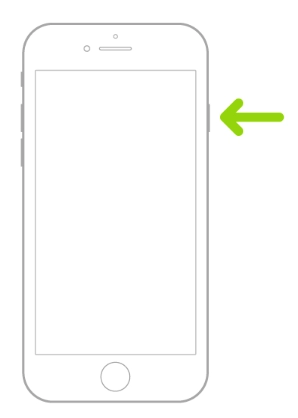
Источник: support.apple.com
Способы выключения iPhone
Через настройки (универсальный метод)
- Откройте "Настройки" → "Основные"
- Прокрутите вниз, нажмите "Выключить"
- Перетащите ползунок вправо
Самый безопасный способ — устройство корректно завершит все процессы.
С помощью кнопок
Для iPhone 11, 12, 13, 14, 15, 16, 17 (с Face ID):
- Одновременно нажмите боковую кнопку + любую кнопку громкости
- Удерживайте до появления слайдера
- Перетащите ползунок вправо
- Подождите около 30 секунд
Источник: support.apple.com
Важно: Не держите кнопки слишком долго — активируется экстренный вызов.
Через AssistiveTouch
Если физические кнопки не работают:
Настройка: "Настройки" → "Универсальный доступ" → "Касание" → активируйте "AssistiveTouch"
Выключение: Нажмите виртуальную кнопку → "Аппарат" → "Еще" → удерживайте "Блокировка экрана" → перетащите ползунок
Через Siri
Скажите "Привет, Siri" или удерживайте боковую кнопку, затем произнесите "Выключи iPhone" и подтвердите. Удобно для управления без рук.
Перезагрузка iPhone
Когда нужна
Признаки: замедление работы, зависание приложений, быстрая разрядка, проблемы с сетью, задержки сенсора.
Обычная перезагрузка: Выключите любым способом, подождите 30 секунд, включите снова. Очищает память, закрывает фоновые процессы, перезапускает службы.
Принудительная перезагрузка
Используется когда iPhone завис и не реагирует. Не удаляет данные!
Для iPhone 11 и новее (12, 13, 14, 15, 16, 17)
- Быстро нажмите и отпустите кнопку увеличения громкости
- Быстро нажмите и отпустите кнопку уменьшения громкости
- Нажмите и удерживайте боковую кнопку 10-15 секунд
- Держите до появления логотипа Apple
Важно: Действия выполняйте быстро, последовательно. Последнюю кнопку держите до логотипа.
Когда использовать: полное зависание, застывший экран, невозможность стандартного выключения, после неудачного обновления.
Дополнительные функции
Автоматическое выключение (iOS 16+)
"Настройки" → "Основные" → "Автономный режим" → "По расписанию" → выберите дни и время.
Работает только в режиме ожидания с заблокированным экраном.
Касание задней панели
"Настройки" → "Универсальный доступ" → "Касание" → "Касание задней панели" → настройте двойное/тройное касание для быстрого доступа к функциям.
Решение проблем
iPhone не включается
- Зарядите 20-30 минут оригинальной зарядкой
- Попробуйте принудительную перезагрузку
- Подключите к компьютеру для диагностики через iTunes/Finder
Не работают кнопки
Используйте AssistiveTouch, касание задней панели, Siri или подключите к компьютеру.
Экран не реагирует
Принудительная перезагрузка → подключение к компьютеру → режим восстановления.
Рекомендации
Профилактика:
- Перезагружайте раз в неделю
- Обновляйте iOS
- Очищайте хранилище
Правильное использование:
- Закрывайте неиспользуемые приложения
- Используйте оригинальные зарядки
- Избегайте экстремальных температур
Вопрос-ответ
Как выключить iPhone 11?
Нажмите боковую кнопку + любую кнопку громкости, перетащите ползунок вправо.
Как включить любой iPhone?
Удерживайте боковую кнопку до появления логотипа Apple.
Чем отличается обычная перезагрузка от принудительной?
Обычная корректно завершает процессы. Принудительная — аппаратный перезапуск для зависшего устройства без потери данных.
Можно ли выключить iPhone без кнопок?
Да, через настройки, AssistiveTouch или Siri.
Удаляются ли данные при принудительной перезагрузке?
Нет, все данные остаются на месте.
Как часто перезагружать iPhone?
Рекомендуется раз в неделю для очистки памяти.
iPhone не включается после разрядки. Почему?
После глубокой разрядки нужно время для накопления заряда. Зарядите 20-30 минут, затем включайте.
Знание способов управления питанием iPhone поможет эффективно использовать устройство в любых ситуациях. Используйте стандартные методы для повседневной работы и принудительную перезагрузку только при необходимости.